
Навіщо CSV? Це формат, який дозволяє швидко імпортувати ваші витрати в додаток і побачити аналітику. CSV-файл = банківська виписка, яка потрібна якщо авто-синхронізація ще не підключена або ви хочете додати старі транзакції.
-
1
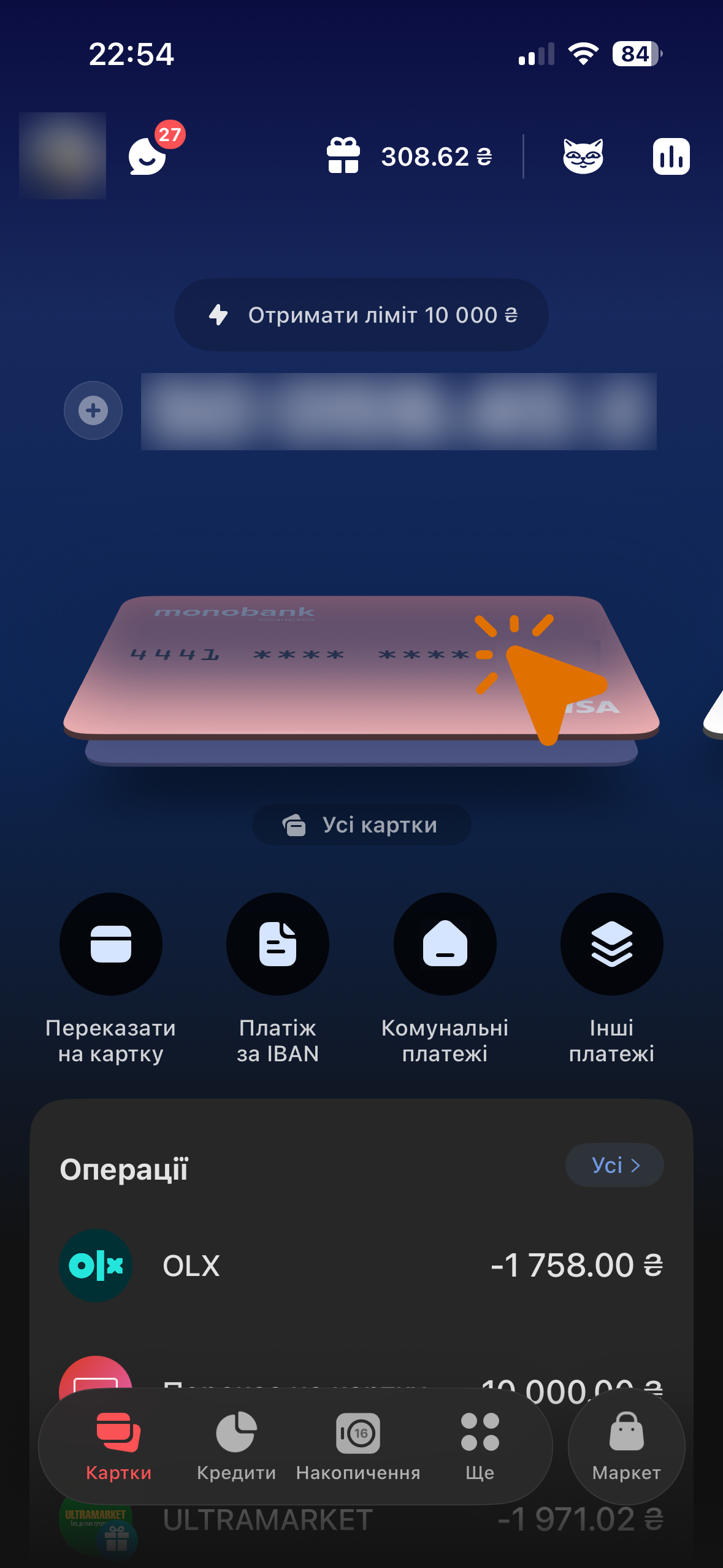
Відкрийте додаток і оберіть картку
Відкрийте додаток Monobank і натисніть на картку, по якій хочете отримати виписку.
-
2
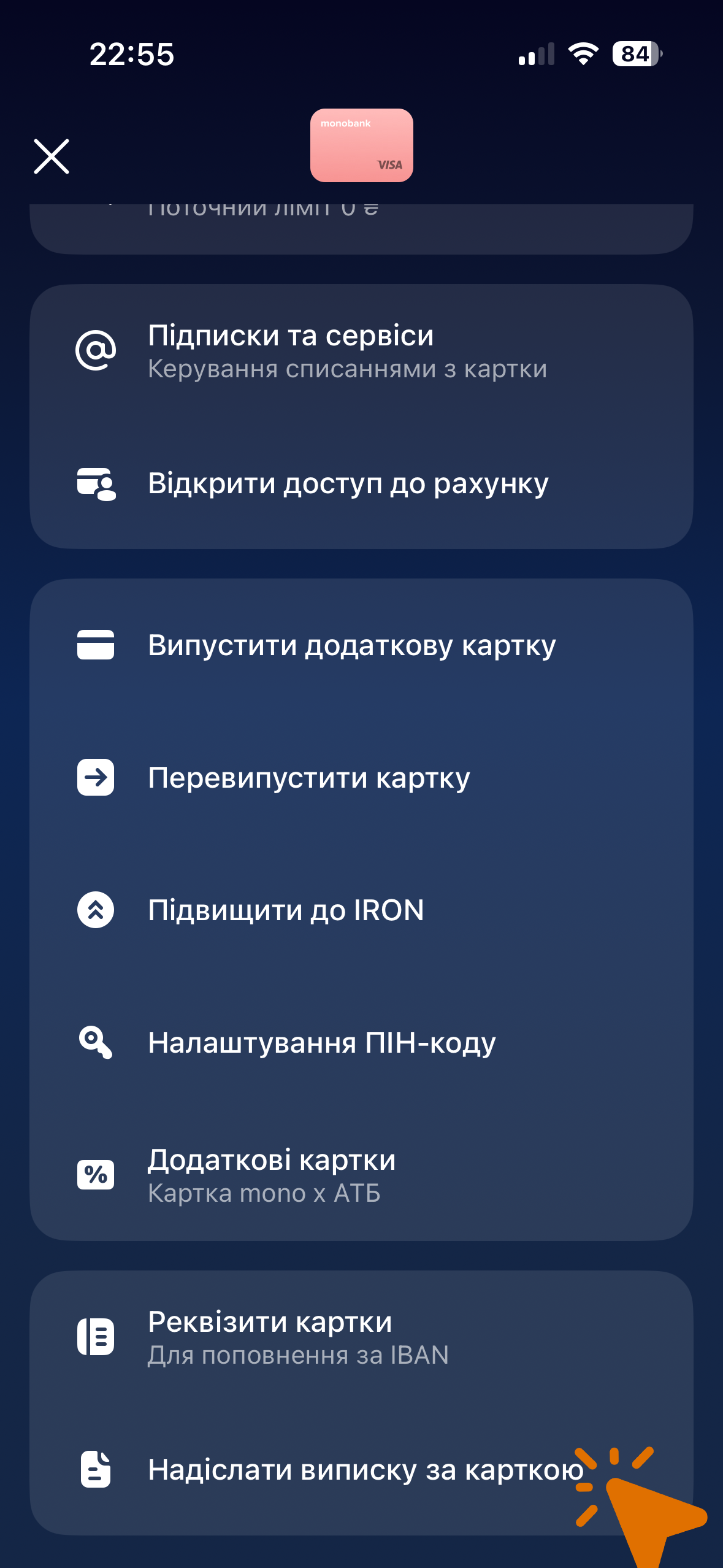
Знайдіть пункт «Надіслати виписку»
Прокрутіть екран картки вниз та знайдіть пункт «Надіслати виписку за карткою».
-
3
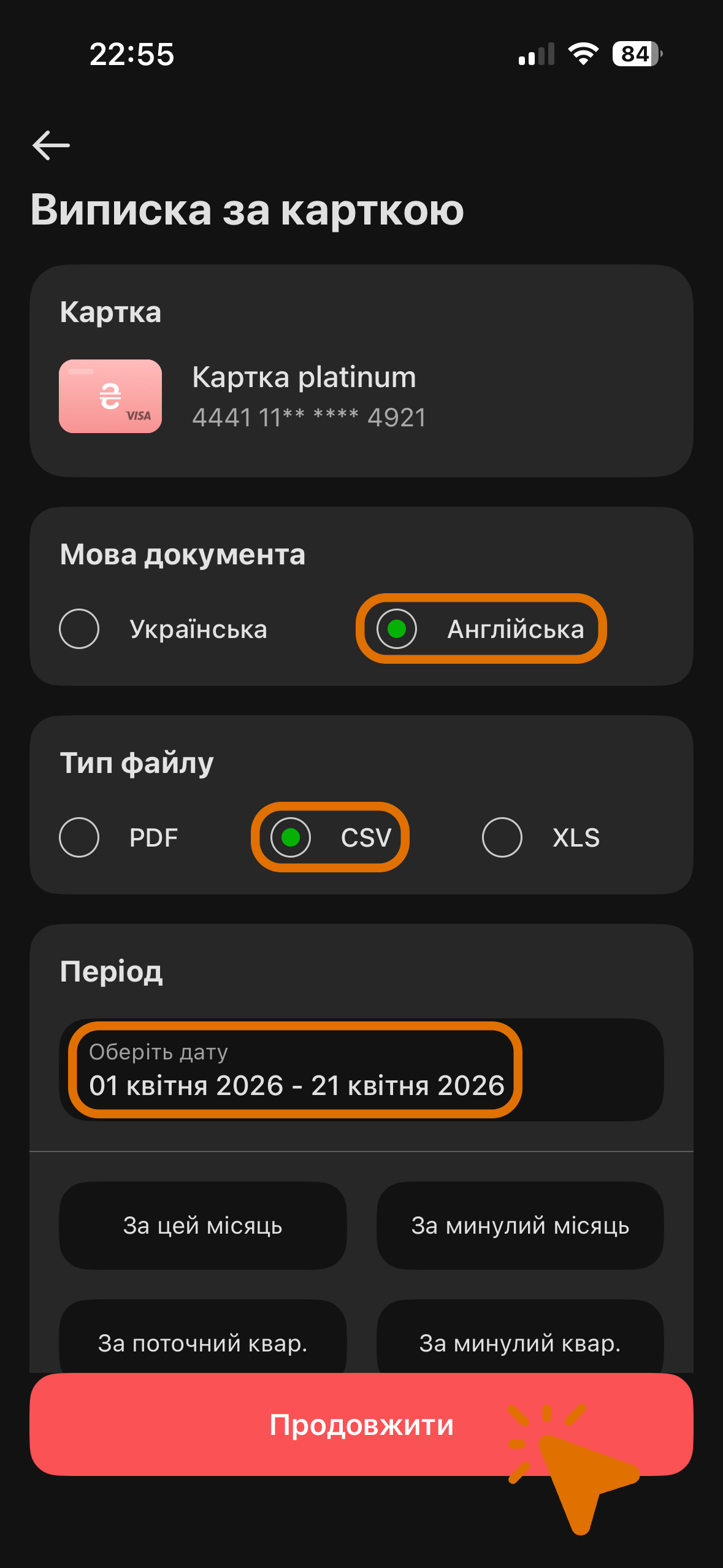
Оберіть правильні налаштування
У вікні, що відкриється, виставте два параметри:
- Мова документу → Англійська
- Тип файлу → CSV
-
4
Оберіть період
Оберіть потрібний діапазон дат. Рекомендуємо останні 1–3 місяці.
- Банк може обмежити дуже великі діапазони
- При великому об'ємі інколи виникає помилка
- Короткі та середні діапазони завжди стабільні
-
5
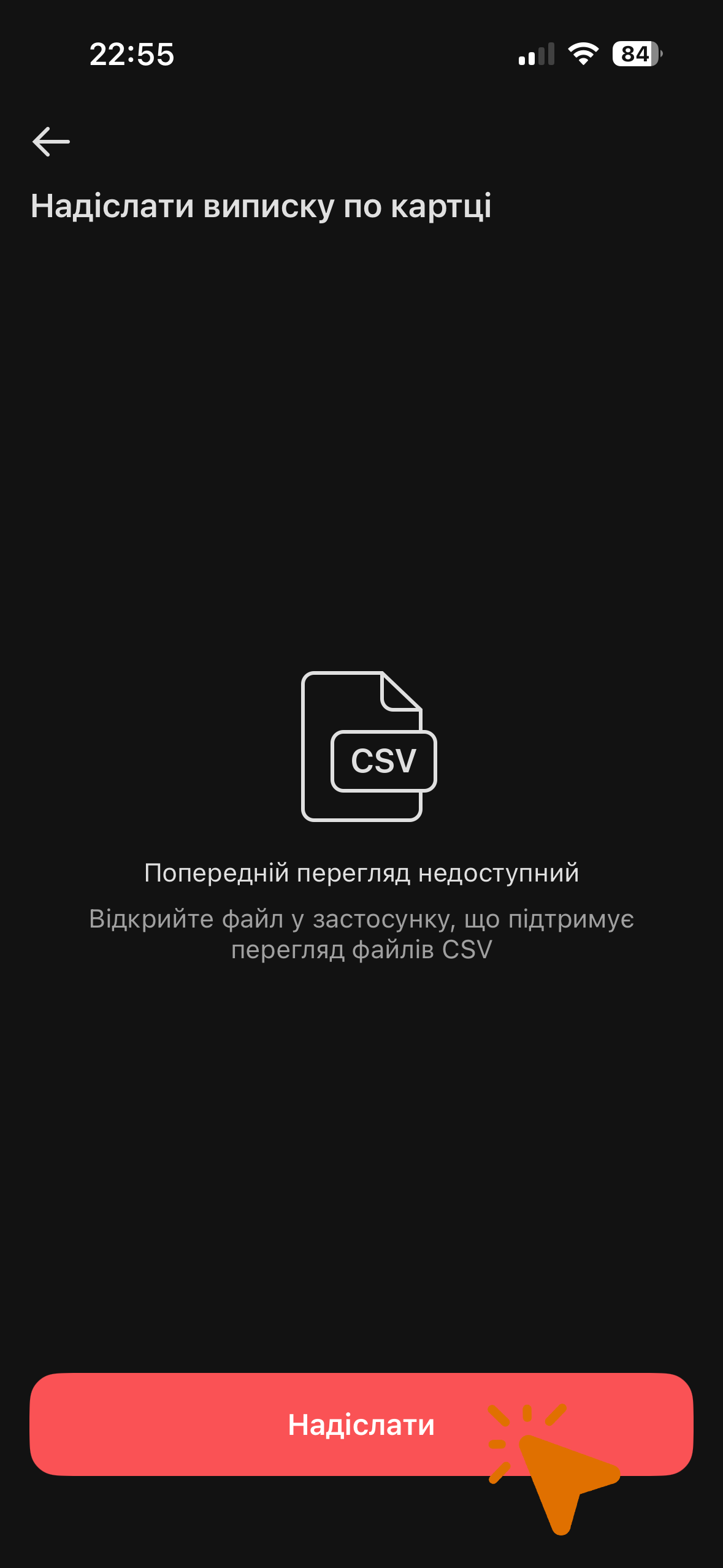
Збережіть файл на пристрій
На екрані підтвердження натисніть «Надіслати», потім у меню шарингу оберіть «Зберегти у Файли». Файл з'явиться у стандартному додатку «Файли» на iPhone.
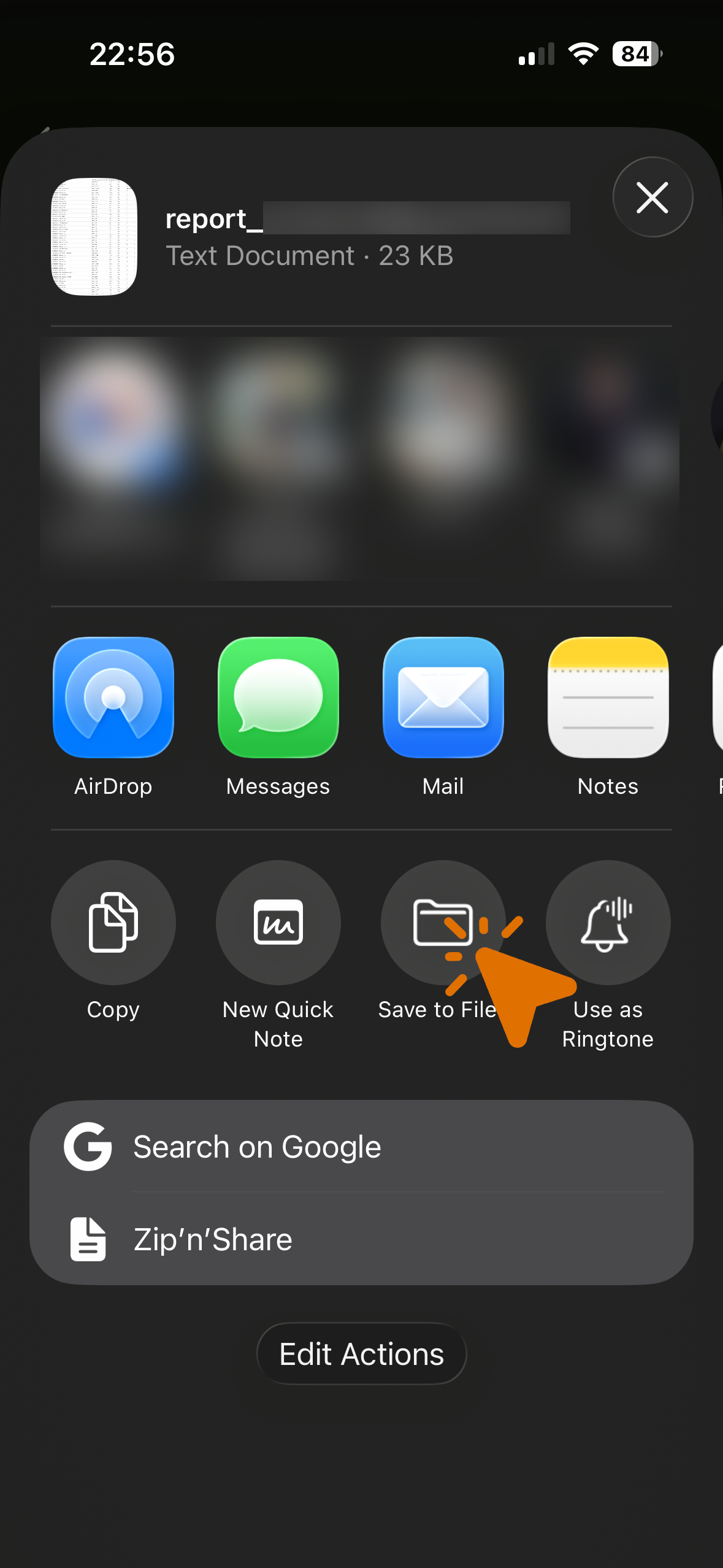
Готово — CSV-файл збережений на пристрої. Тепер відкрийте finomen і завантажте його.
Якщо щось не працює
Файл не завантажується або з'являється помилка
Спробуйте зменшити період — наприклад, оберіть «За цей місяць» або вручну вкажіть 1–2 місяці. Monobank може відмовляти при великих діапазонах дат.
Немає CSV при завантаженні у finomen
Переконайтесь, що у налаштуваннях виписки ви обрали саме CSV як тип файлу, а не PDF або XLS. Лише CSV-формат підтримується для імпорту.
Не можу знайти збережений файл
Файл зберігається у стандартному додатку Файли → На iPhone. Відкрийте «Файли», перейдіть у «На iPhone» — там буде файл з назвою report_…csv.