
Навіщо XLSX? Це банківська виписка, яка потрібна для того, щоб швидко імпортувати ваші транзакції в додаток. Це зручно, якщо автоматична синхронізація ще не підключена або ви хочете додати старі транзакції.
-
1
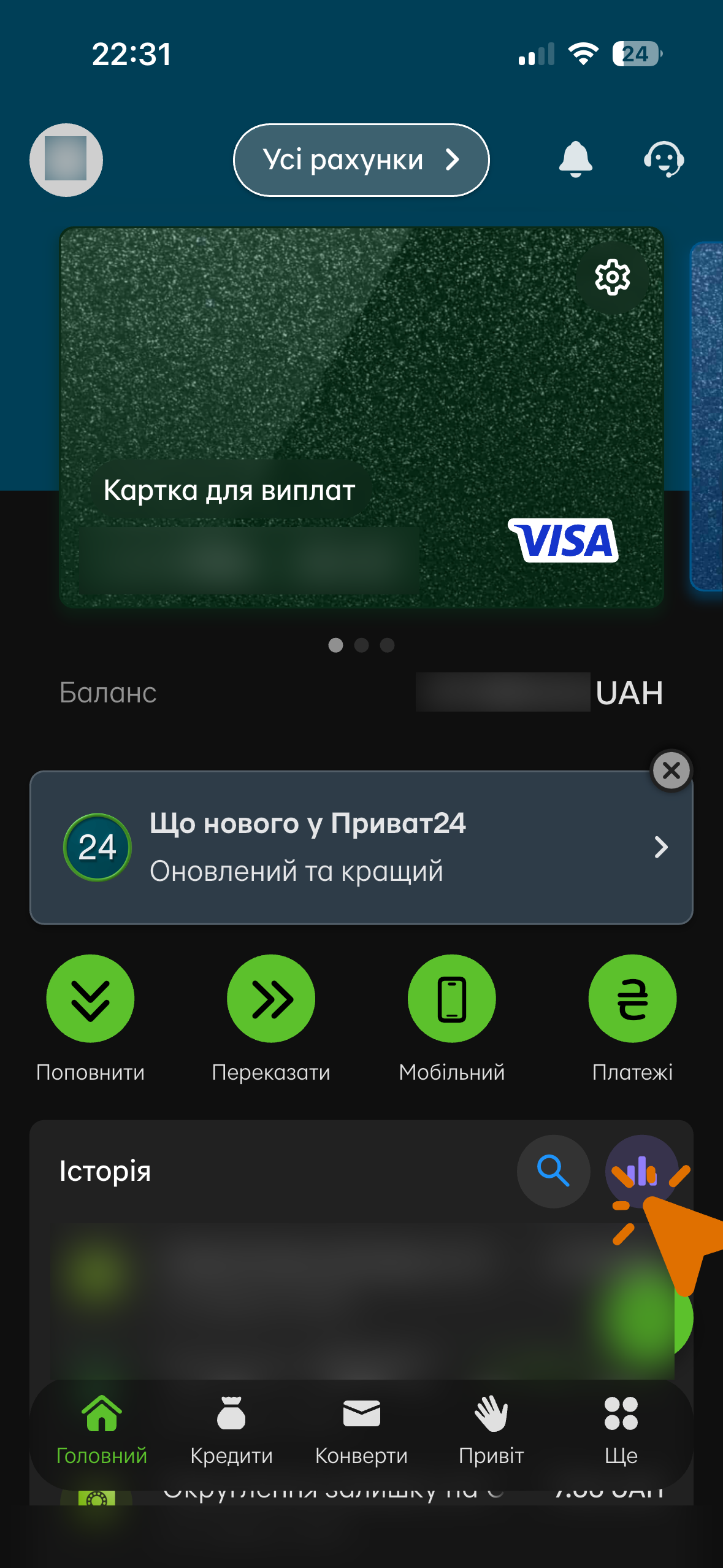
Відкрийте історію операцій
Відкрийте додаток Privat24, прогорніть до меню «Історія» і натисніть на фіолетову іконку з графіком.
-
2
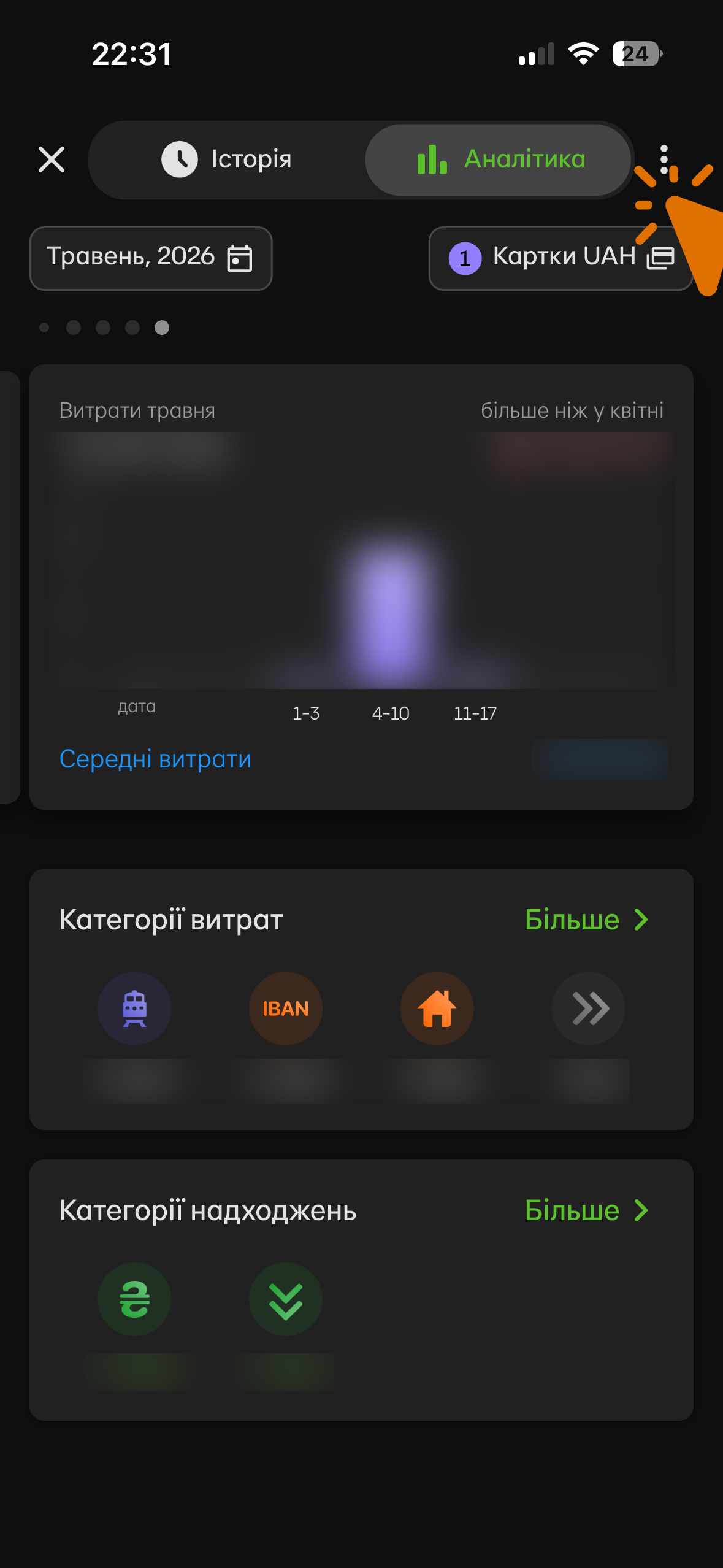
Відкрийте додаткове меню
Натисніть на три крапки у правому верхньому куті екрана.
-
3
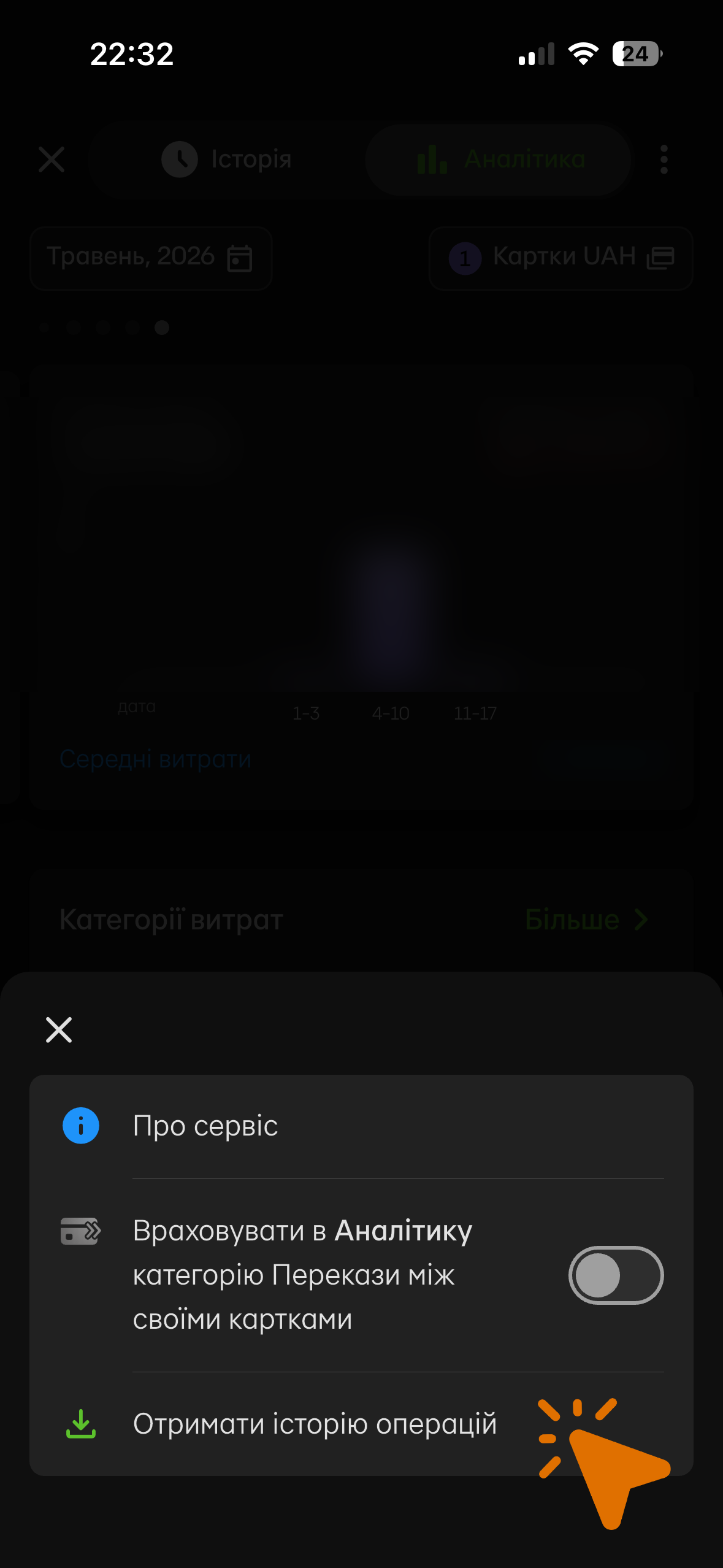
Оберіть «Отримати історію операцій»
У меню, що відкрилося, натисніть «Отримати історію операцій».
-
4
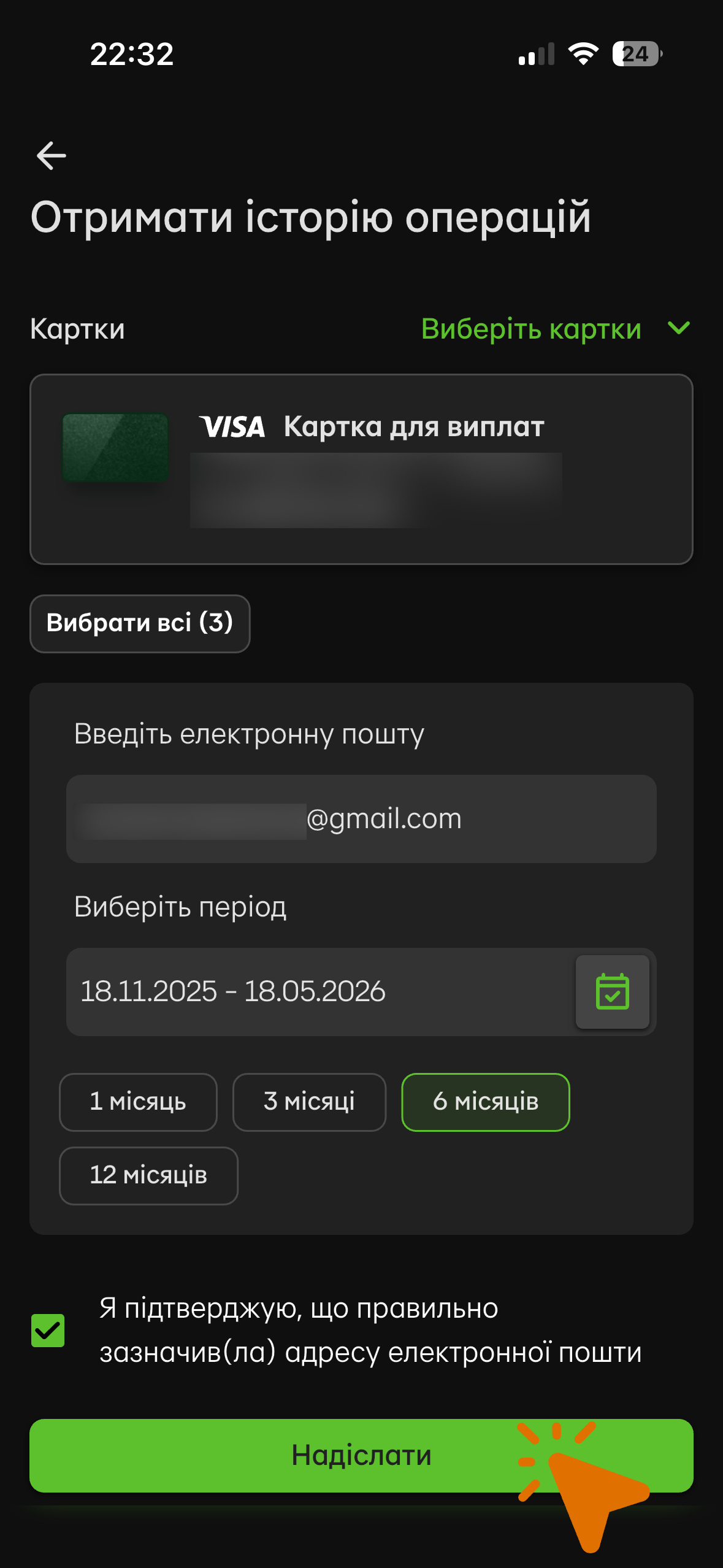
Заповніть дані для виписки
У новому вікні підготуйте запит на виписку.
- Оберіть потрібну картку
- Введіть актуальну електронну адресу
- Оберіть період виписки
- Поставте галочку, що адресу вказано правильно
- Натисніть «Надіслати»
На цю електронну адресу прийде файл з банківською випискою.
-
5
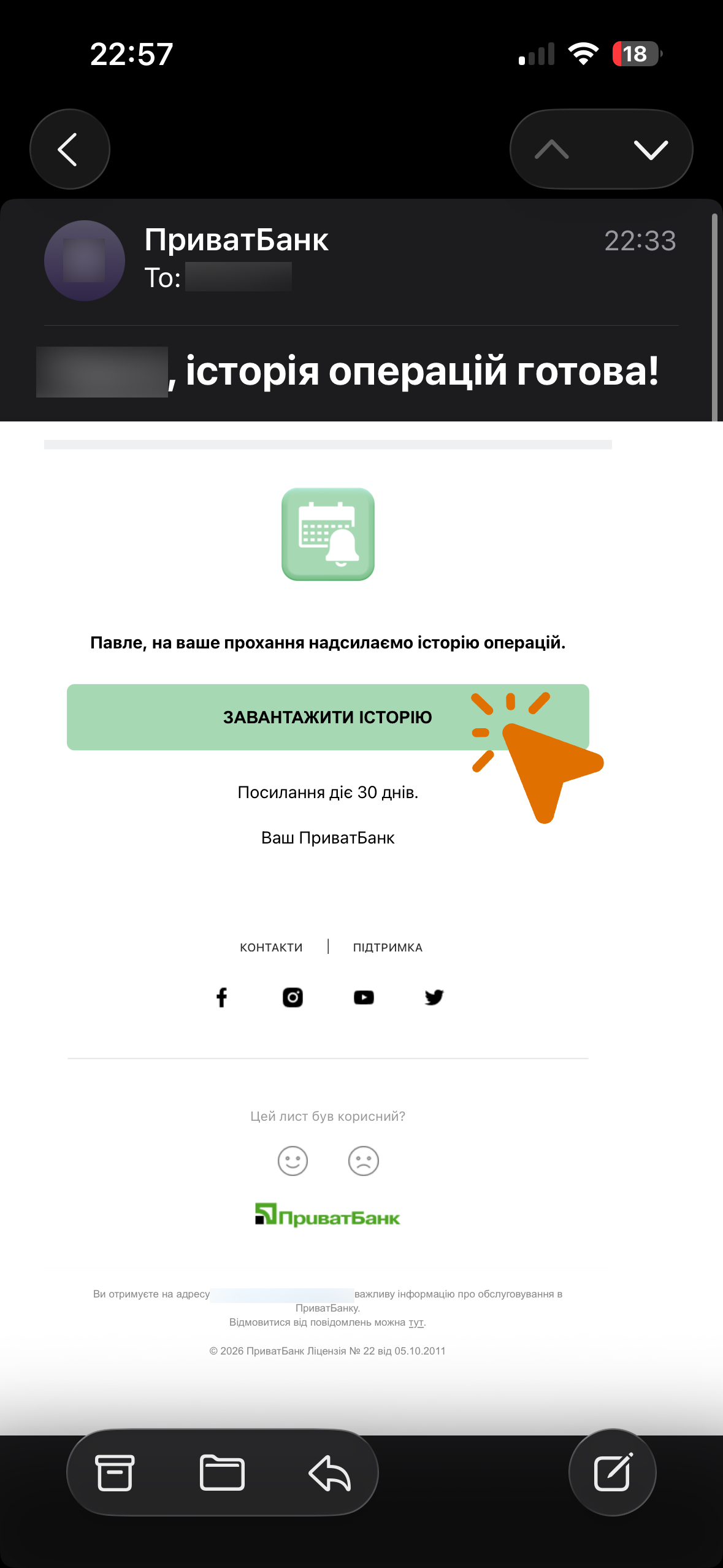
Відкрийте лист від ПриватБанку
Перейдіть на вказану поштову адресу, відкрийте лист від ПриватБанку і натисніть зелену кнопку «Завантажити історію».
-
6
Збережіть файл на пристрій
Збережіть XLSX-файл на свій пристрій.
- На iPhone або iPad краще обрати «Зберегти у Файли»
- Так потім легше знайти виписку під час імпорту у finomen
Готово! XLSX-файл збережений на вашому пристрої. Тепер відкрийте finomen і завантажте його в додаток.
Якщо щось не працює
Лист не прийшов на пошту
Перевірте папки «Спам», «Промоакції» або «Усі листи». Також переконайтеся, що ви правильно вказали електронну адресу в Privat24.
Файл не завантажується
Спробуйте сформувати виписку за коротший період, наприклад за 1–3 місяці. Іноді великий період може створювати помилку або файл може формуватися довше.
Не знаходите файл на телефоні
Перевірте додаток Файли → На iPhone або папку «Завантаження». Якщо ви відкривали файл з пошти, спробуйте ще раз натиснути «Поділитися» і обрати «Зберегти у Файли».
finomen не бачить файл
Переконайтеся, що це саме XLSX-файл, а не PDF, скріншот або інший формат. Якщо файл відкрився у пошті, спочатку збережіть його на пристрій, а вже потім імпортуйте у finomen.