
-
1
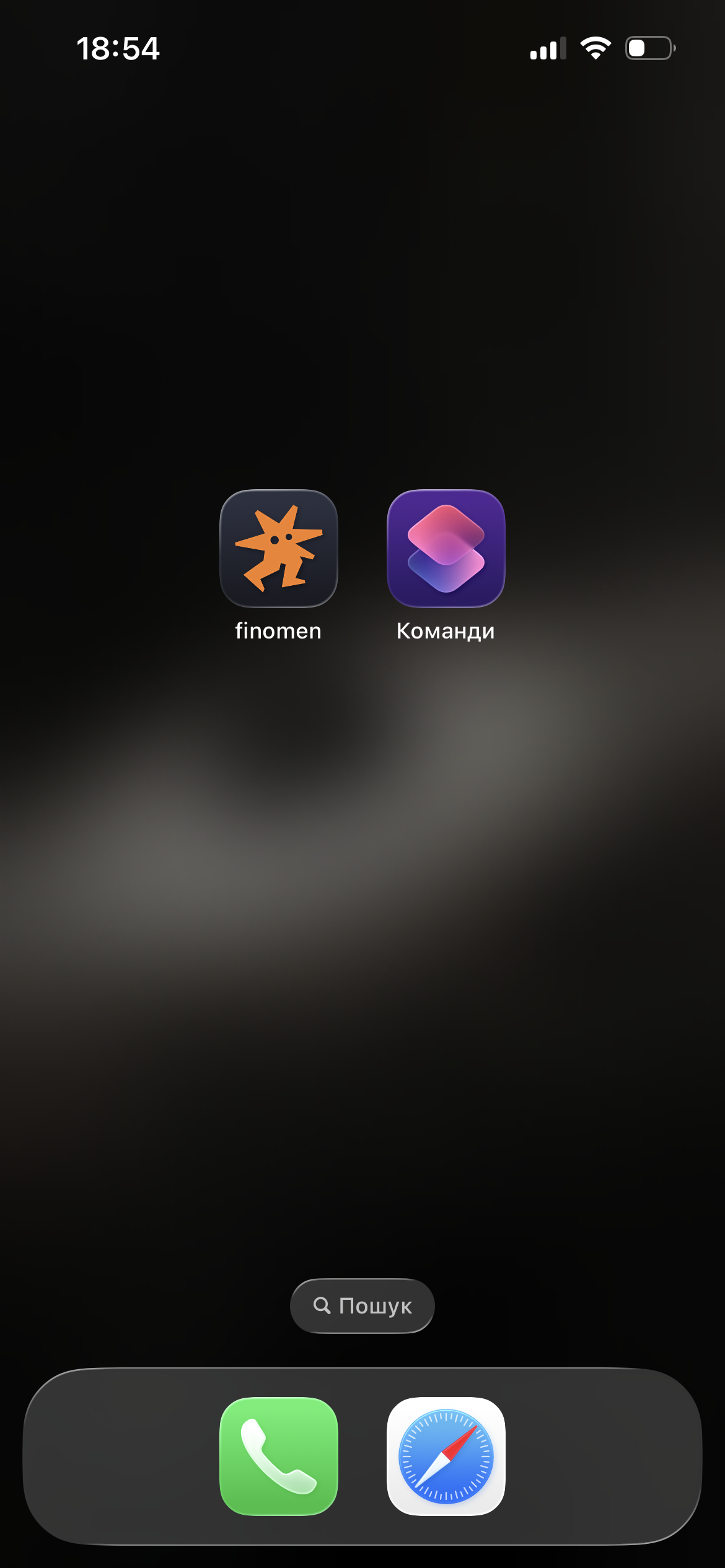
Відкрийте додаток «Команди»
Знайдіть та відкрийте стандартний додаток «Команди» (Shortcuts) на вашому iPhone. Він попередньо встановлений на всіх пристроях (якщо ви його не бачите, перевірте бібліотеку додатків або завантажте з App Store).
-
2
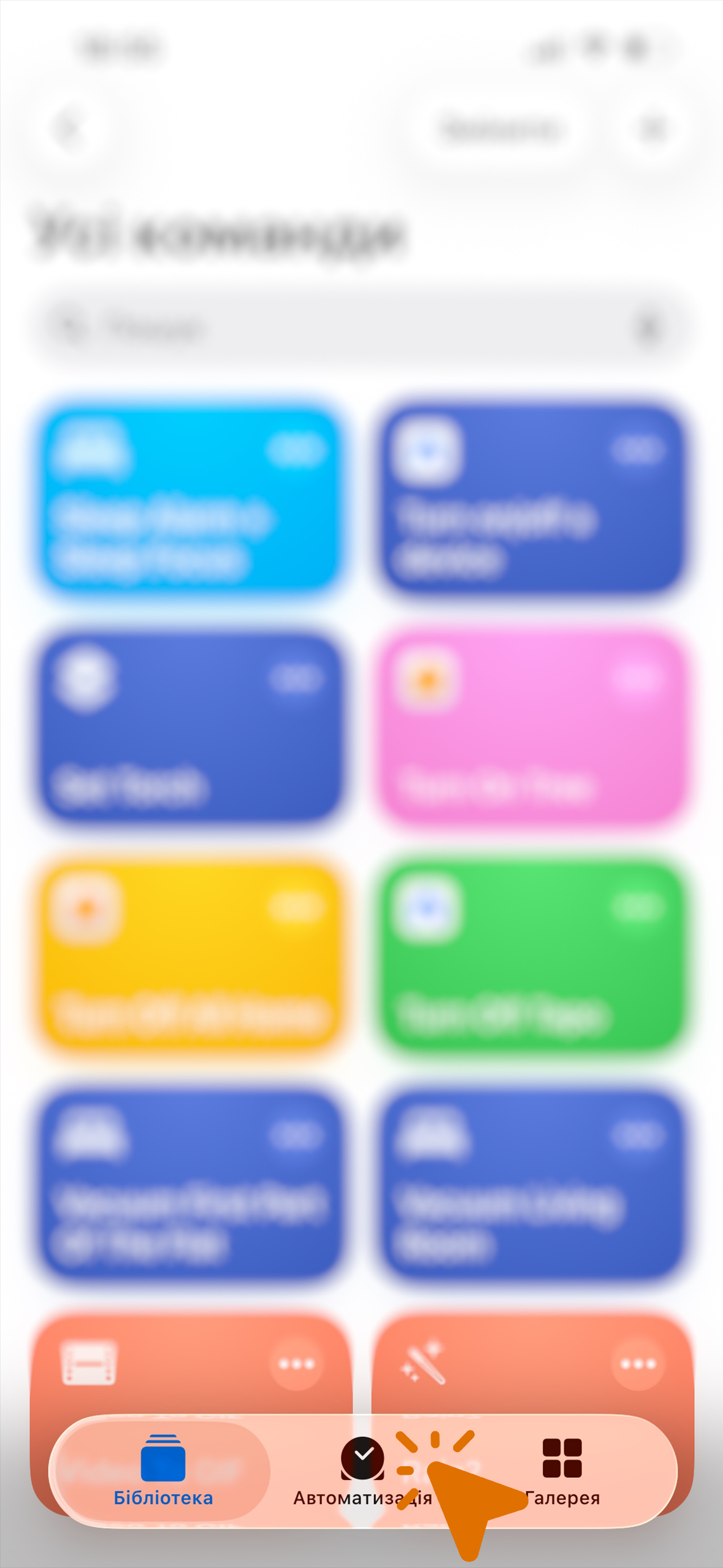
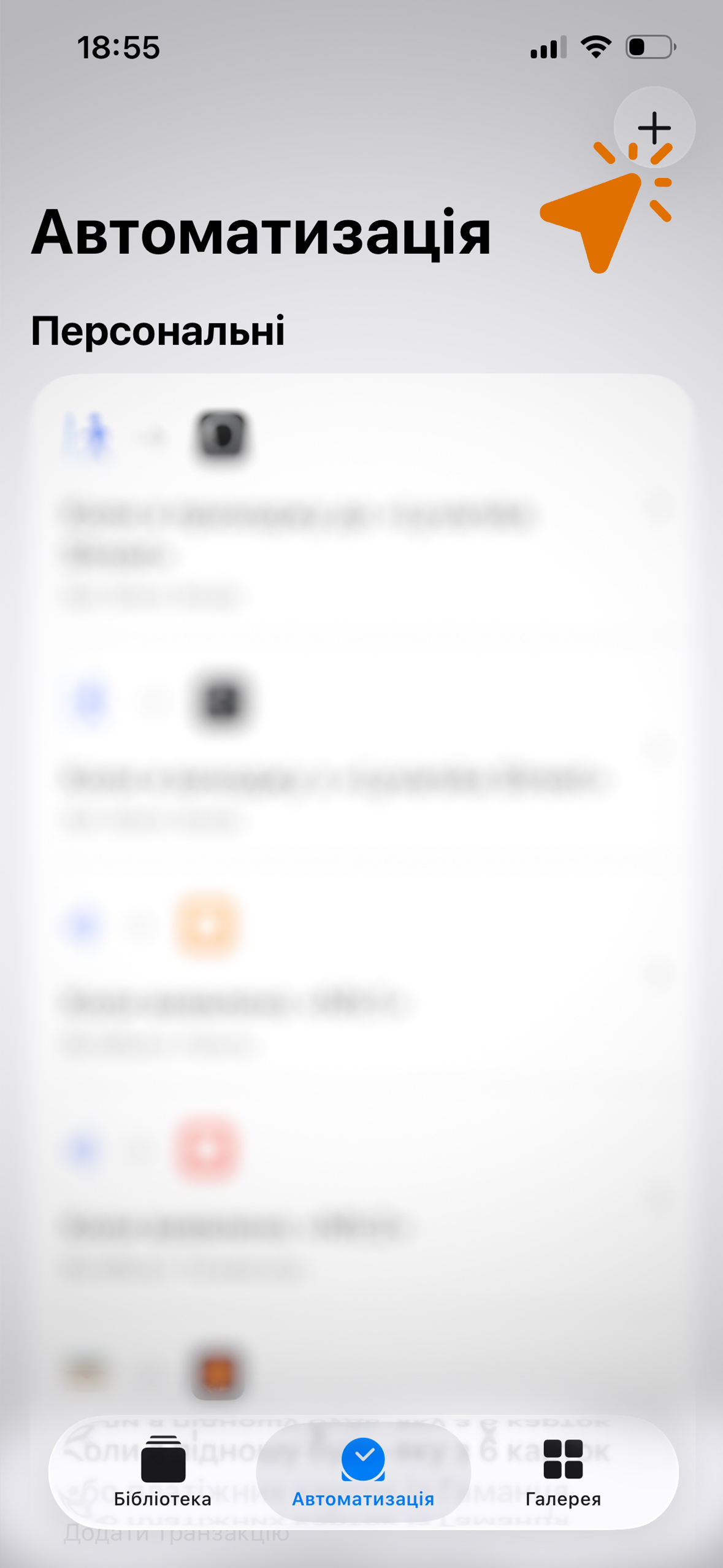
Почніть створення автоматизації
У нижній панелі екрана перейдіть на вкладку «Автоматизація» (Automation). Потім натисніть кнопку «Нова автоматизація» (або значок «+» у правому верхньому куті).
-
3
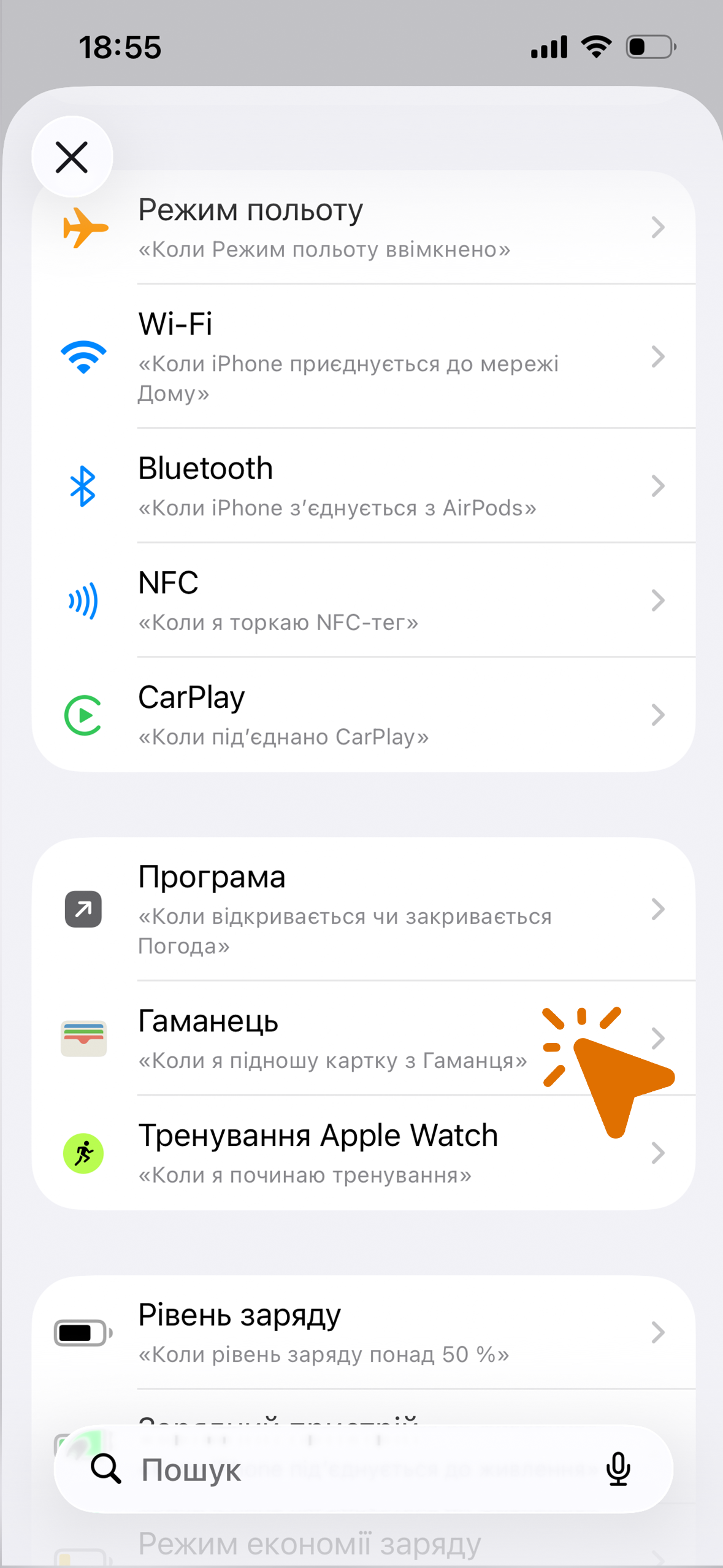
Виберіть тригер оплати
Прокрутіть список униз і знайдіть пункт «Гаманець» (Коли я підношу картку з Гаманця) (Wallet — "When I tap a Wallet Card or Pass"). Саме цей тригер змушує телефон реагувати щоразу, коли ви здійснюєте оплату через Apple Pay.
-
4
Налаштуйте картки та миттєвий запуск
У меню, що відкриється:
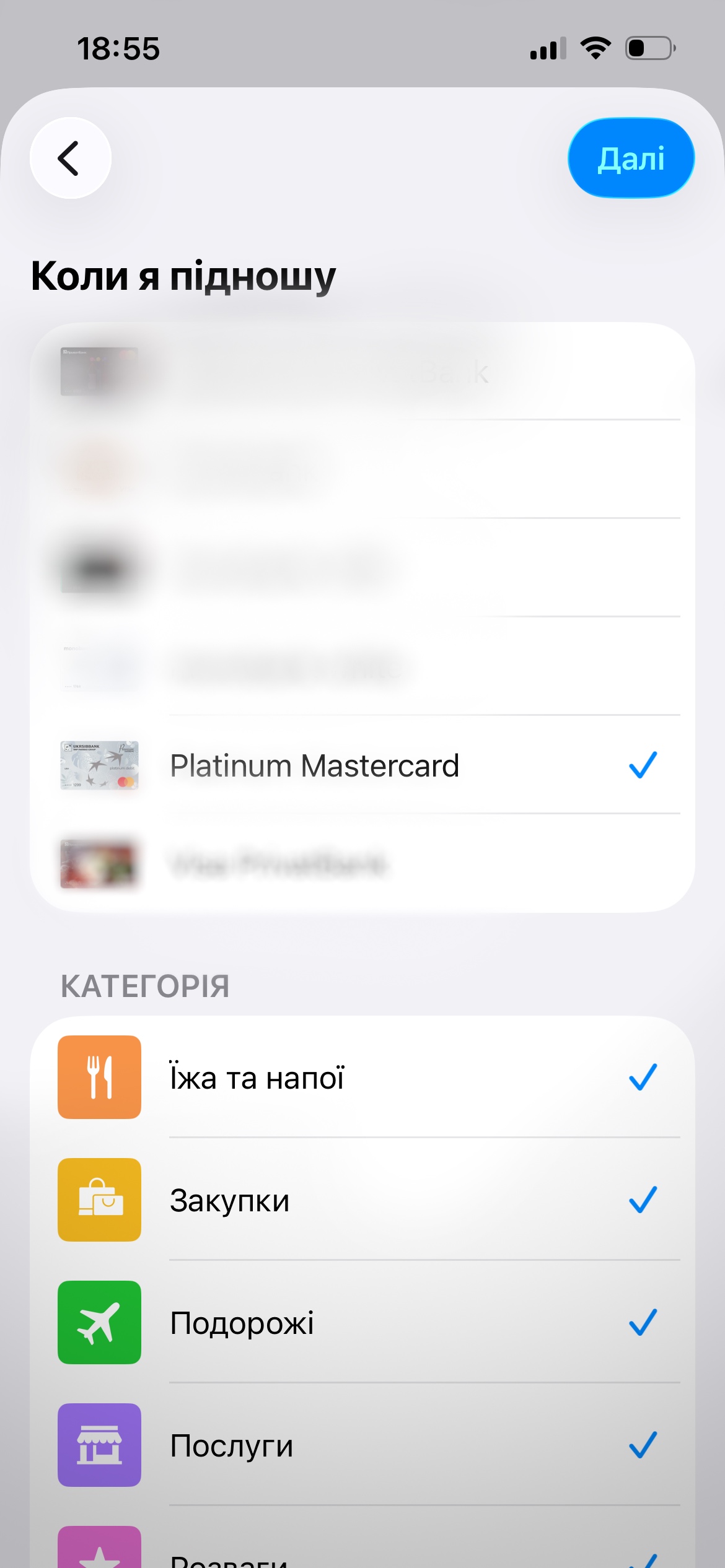
- Виберіть ту банківську картку, рух по якій ви хочете записувати. (Якщо ви бажаєте налаштувати автоматизацію для декількох карток на різні рахунки — потрібно повторити цю інструкцію для кожної картки окремо.)
- Внизу екрана змініть режим виконання на «Запускати негайно» (Run Immediately). Якщо залишити «Запитувати перед запуском», система вимагатиме підтвердження після кожної оплати.
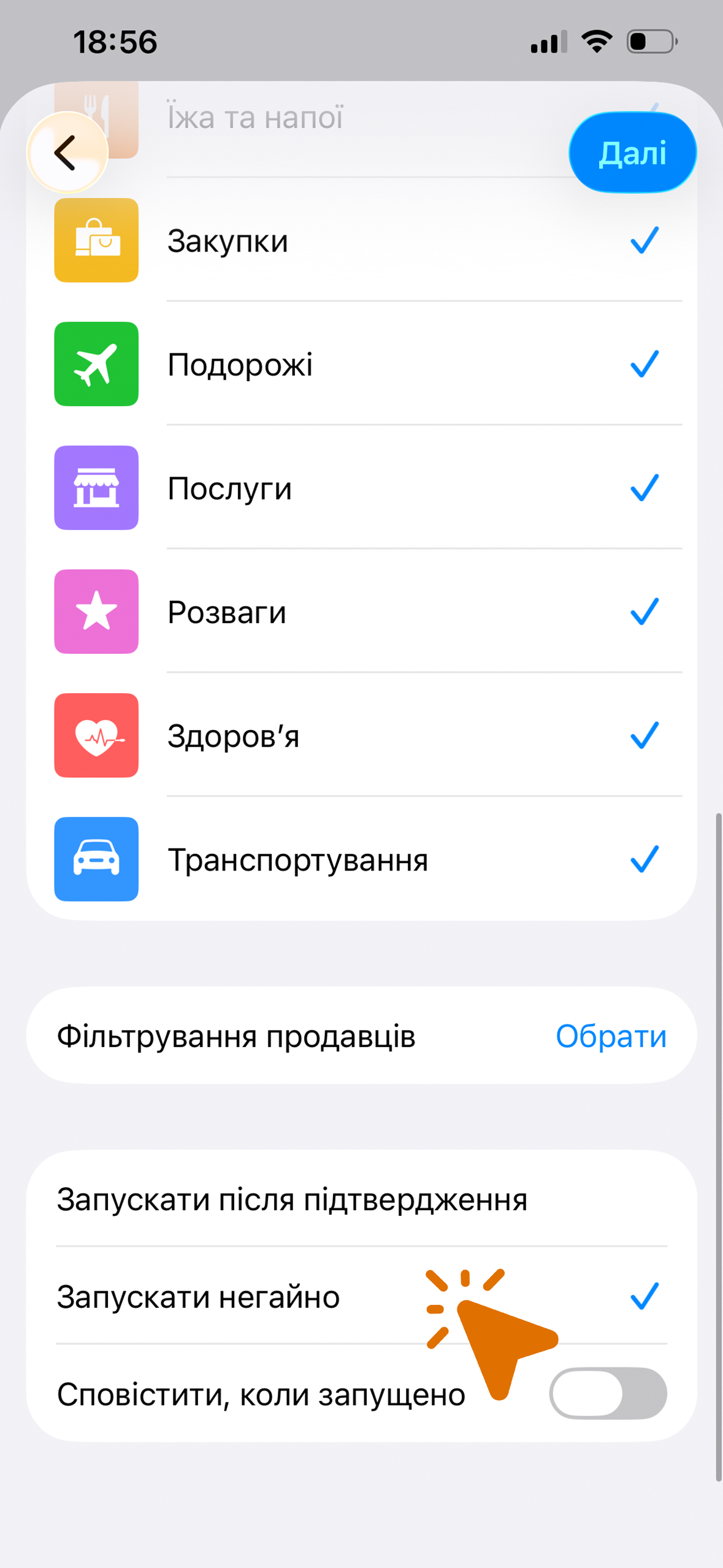
Натисніть «Далі».
-
5
Створіть логіку
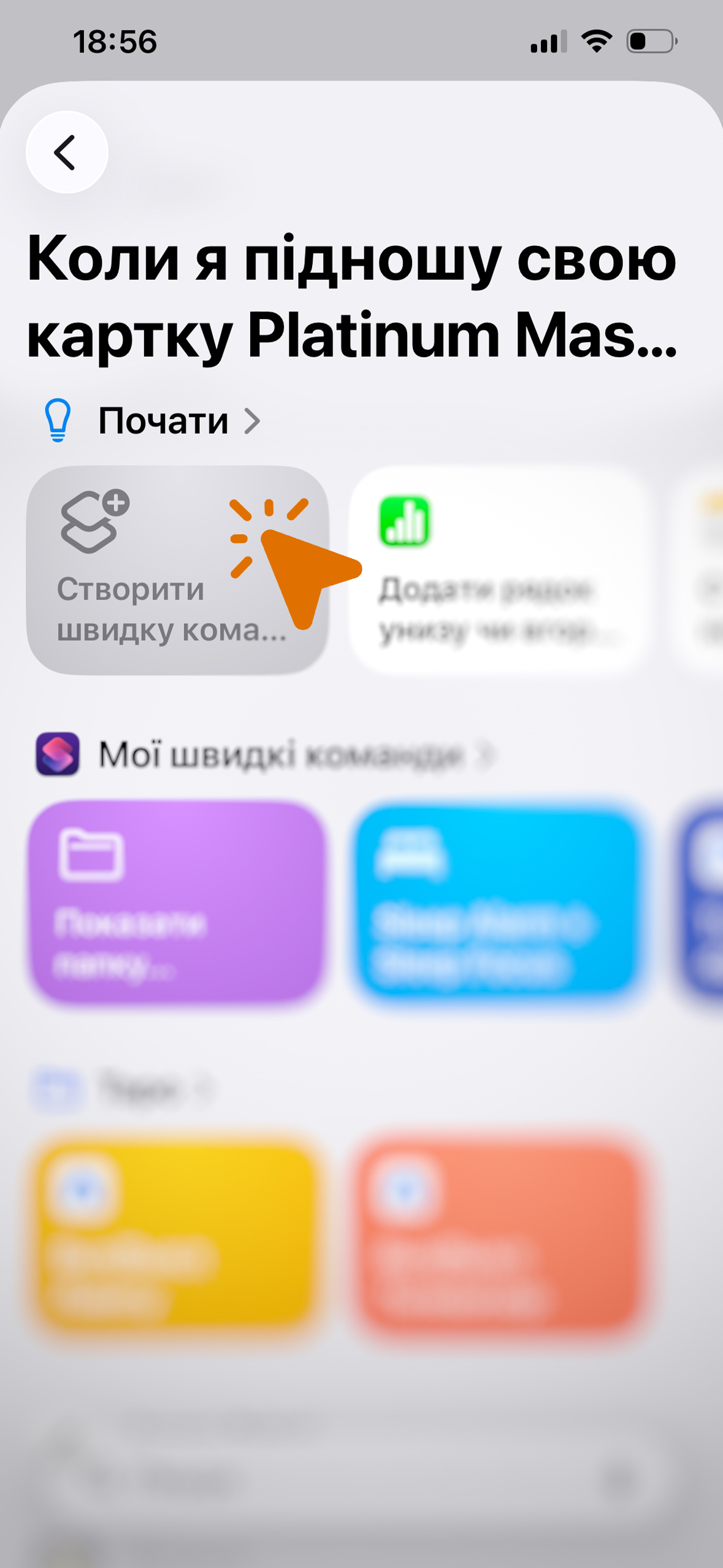
На наступному екрані виберіть «Створити швидку команду» (Create New Shortcut). Відкриється вікно редактора дій.
-
6
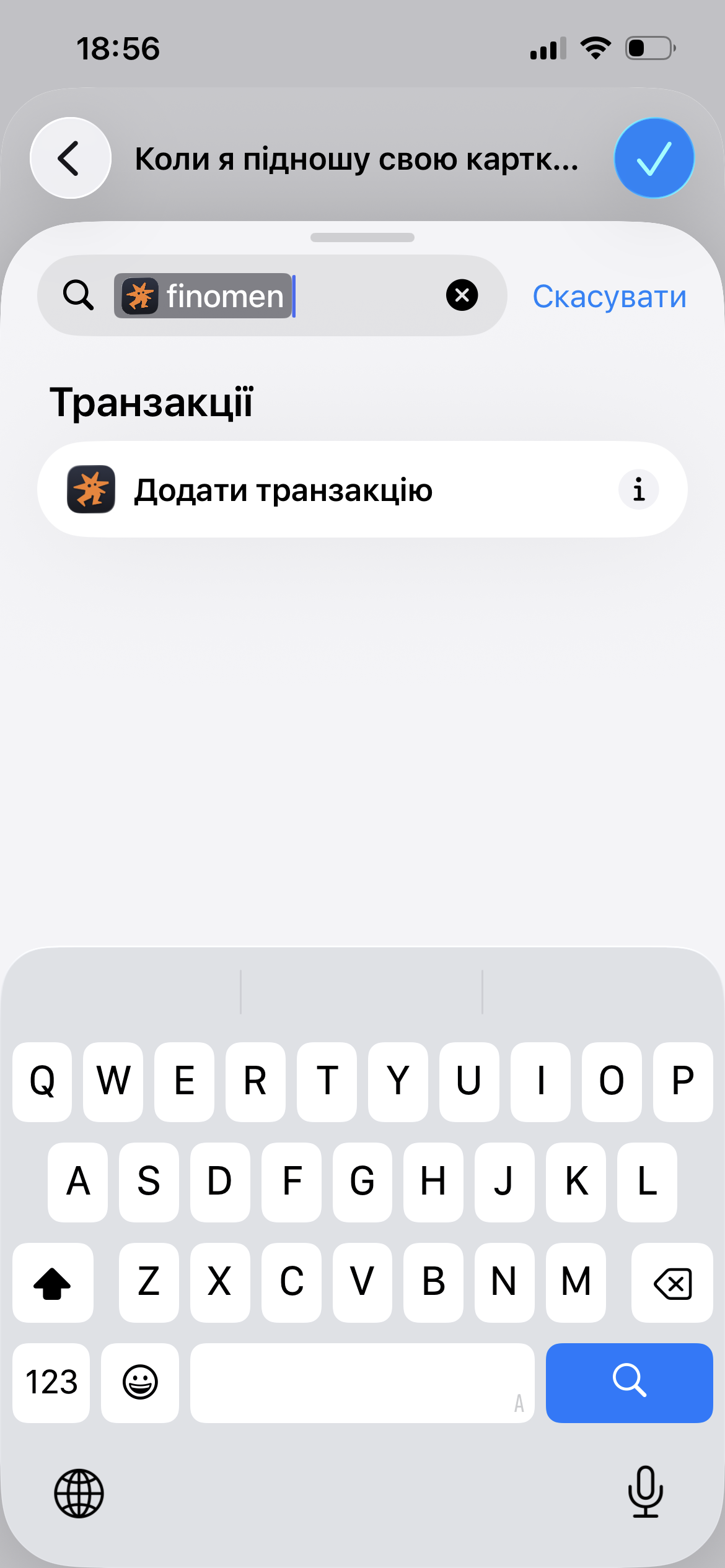
Додайте додаток finomen
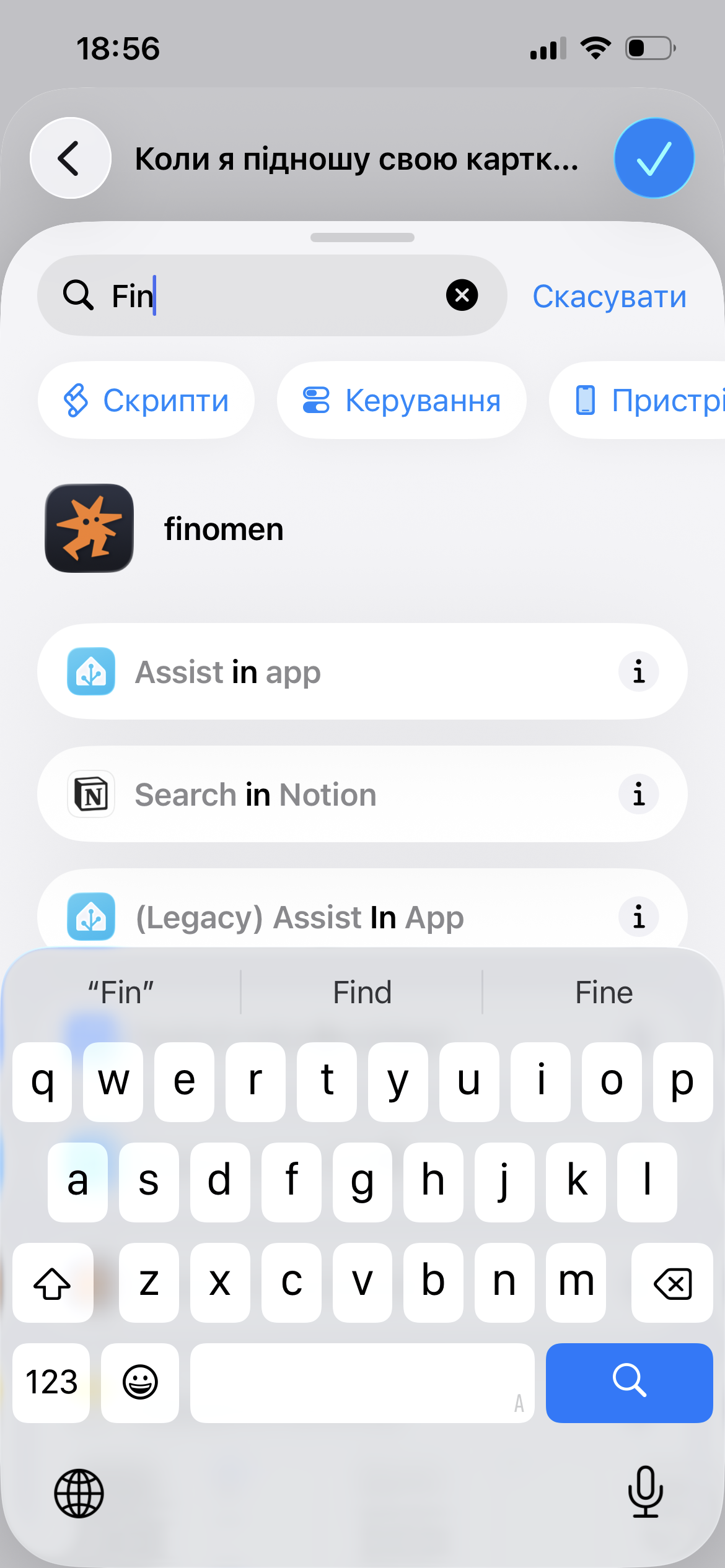
У пошуковому рядку введіть finomen та натисніть на іконку застосунку. У списку результатів виберіть «Додати транзакцію».
-
7
Зв'яжіть дані (мапінг)
Тепер потрібно навчити систему передавати конкретні дані з Apple Pay до додатку finomen. Виконайте підкроки нижче:
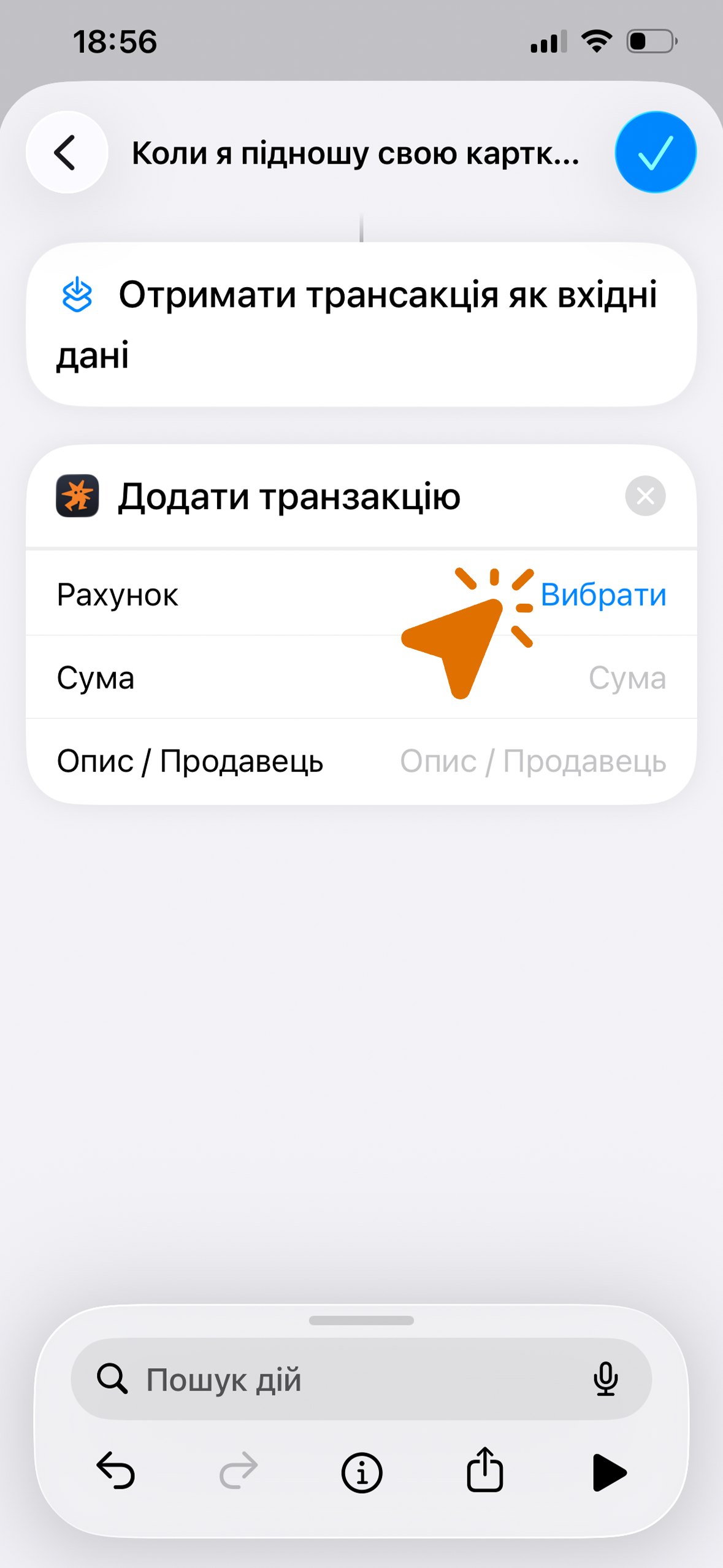
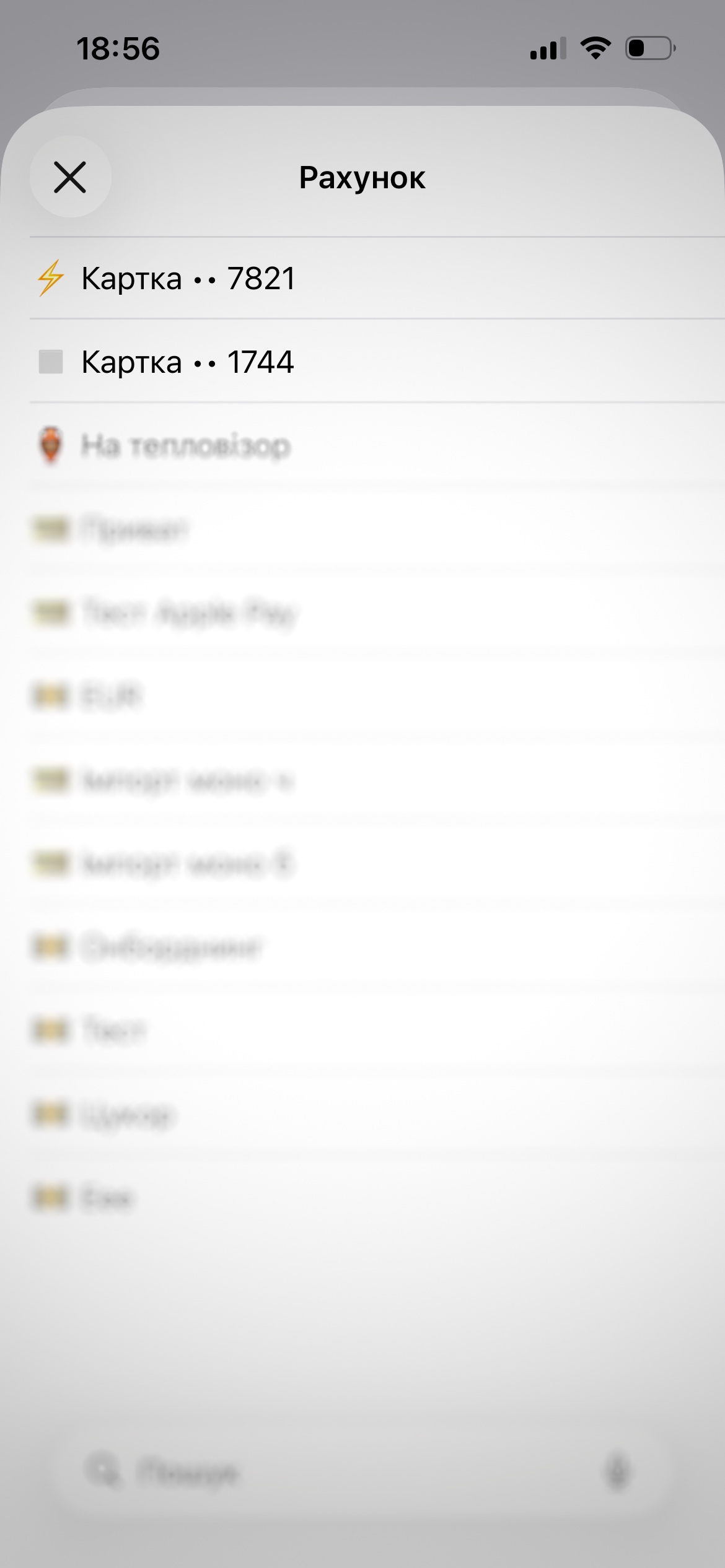
7а. Оберіть рахунок
Оберіть Рахунок, на який будуть записуватися транзакції з цієї картки. Цей рахунок вже має бути створений у finomen. Якщо ви ще не створили його, просто перейдіть у додатку в розділ Рахунки → Додати рахунок → Банківська картка → Імпорт з файлу або дублювання з Apple Pay. Далі рахунок зʼявиться у списку.
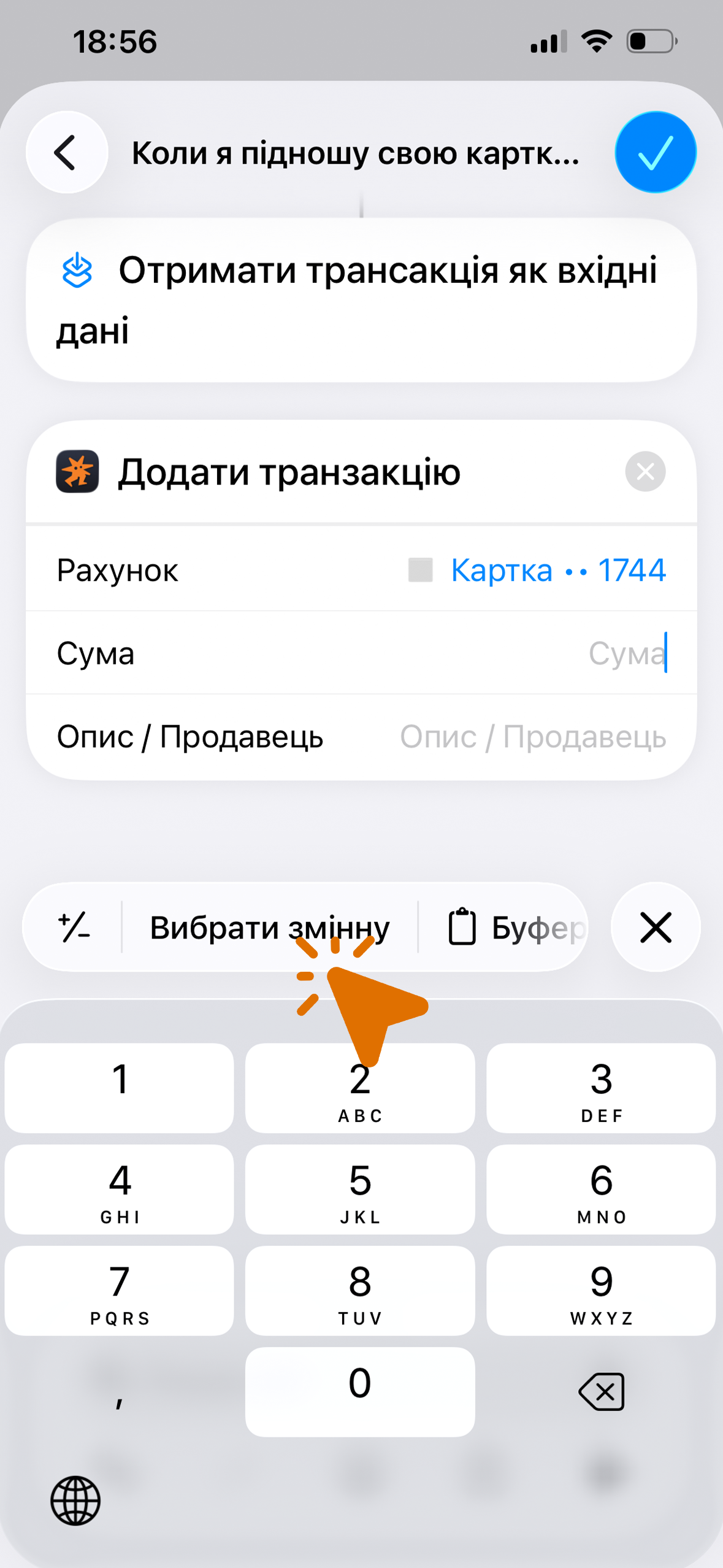
7б. Відкрийте поле «Сума» і оберіть змінну
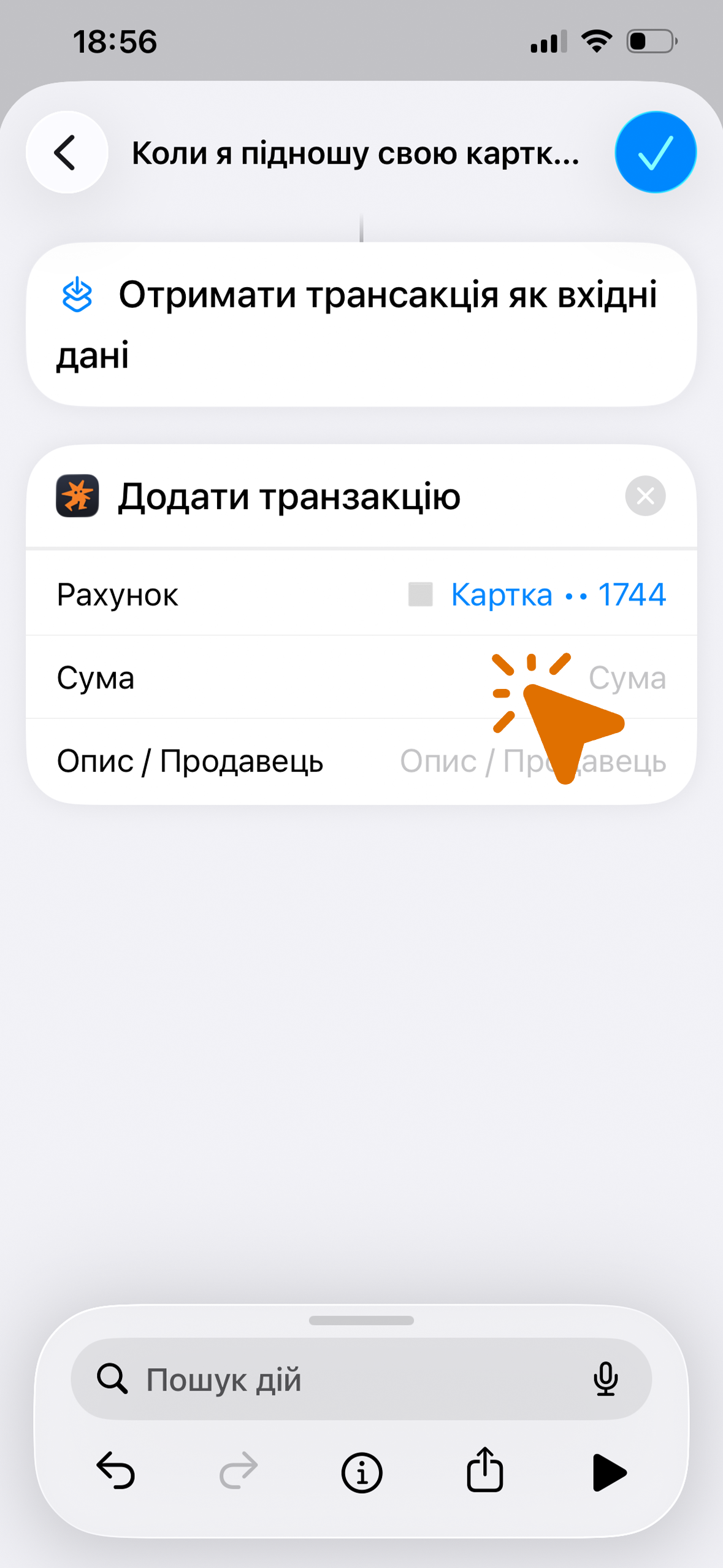
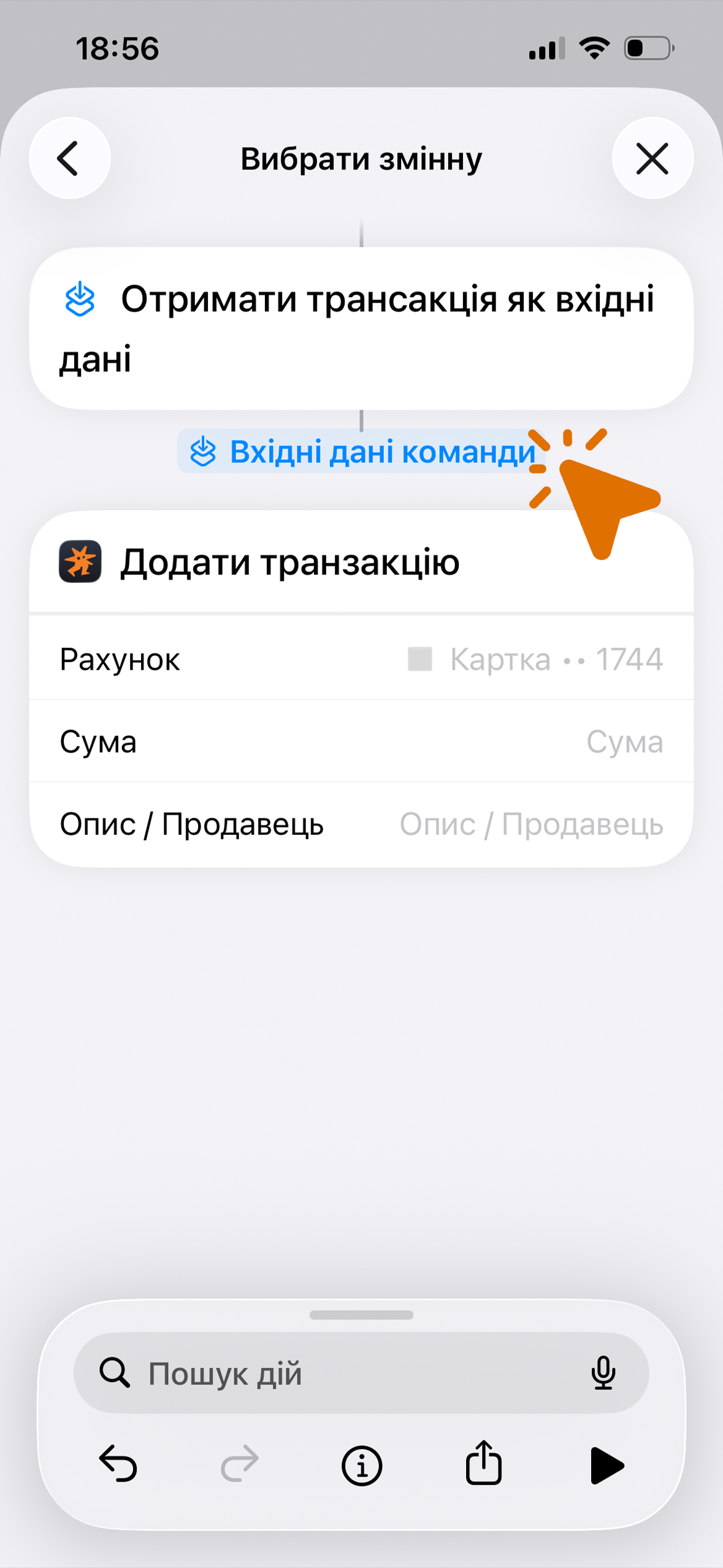
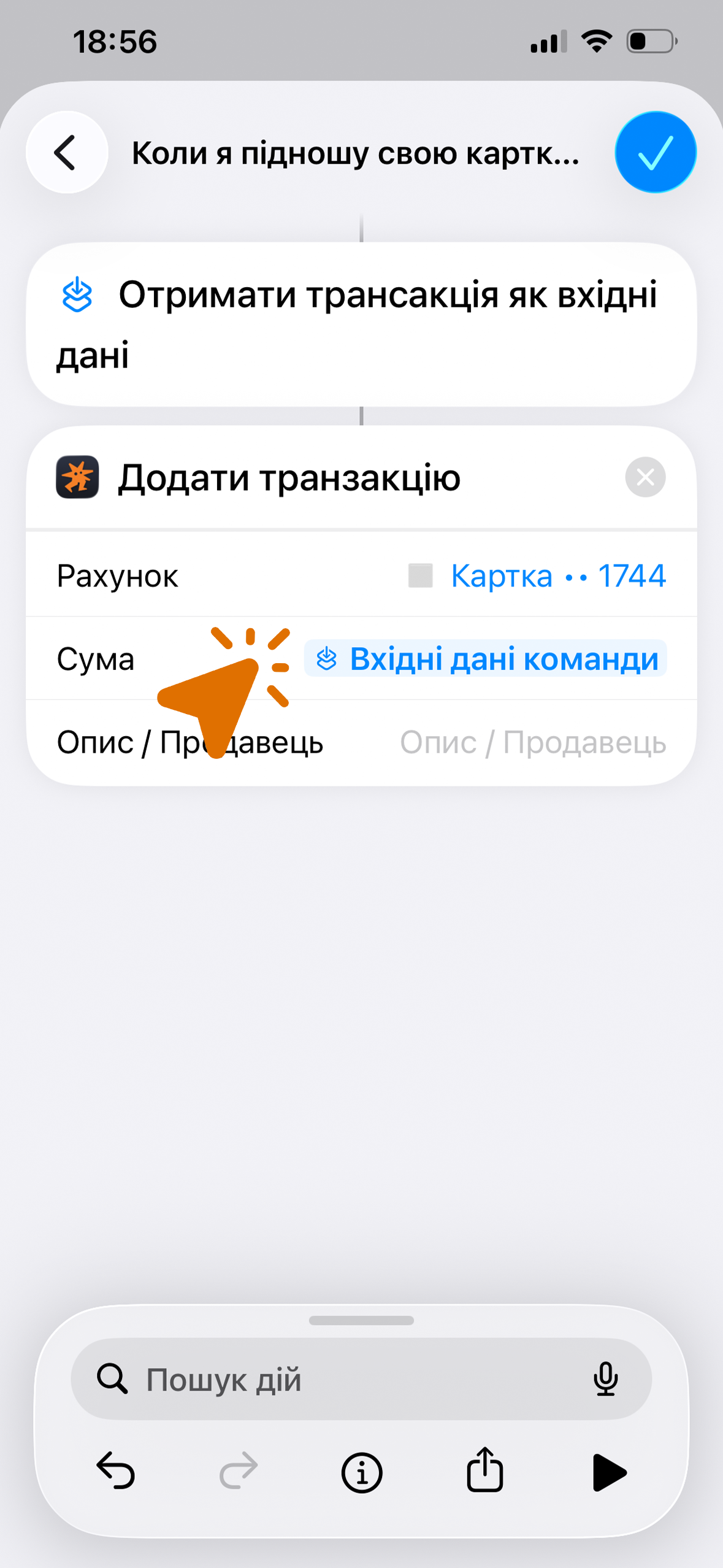
Натисніть на поле Сума. Зʼявиться клавіатура. Над клавіатурою натисніть «Вибрати змінну» (Select variable). Далі натисніть «Вхідні дані команди» (Shortcut Input), а потім знову — синю кнопку «Вхідні дані команди» (Shortcut Input) біля поля Сума.
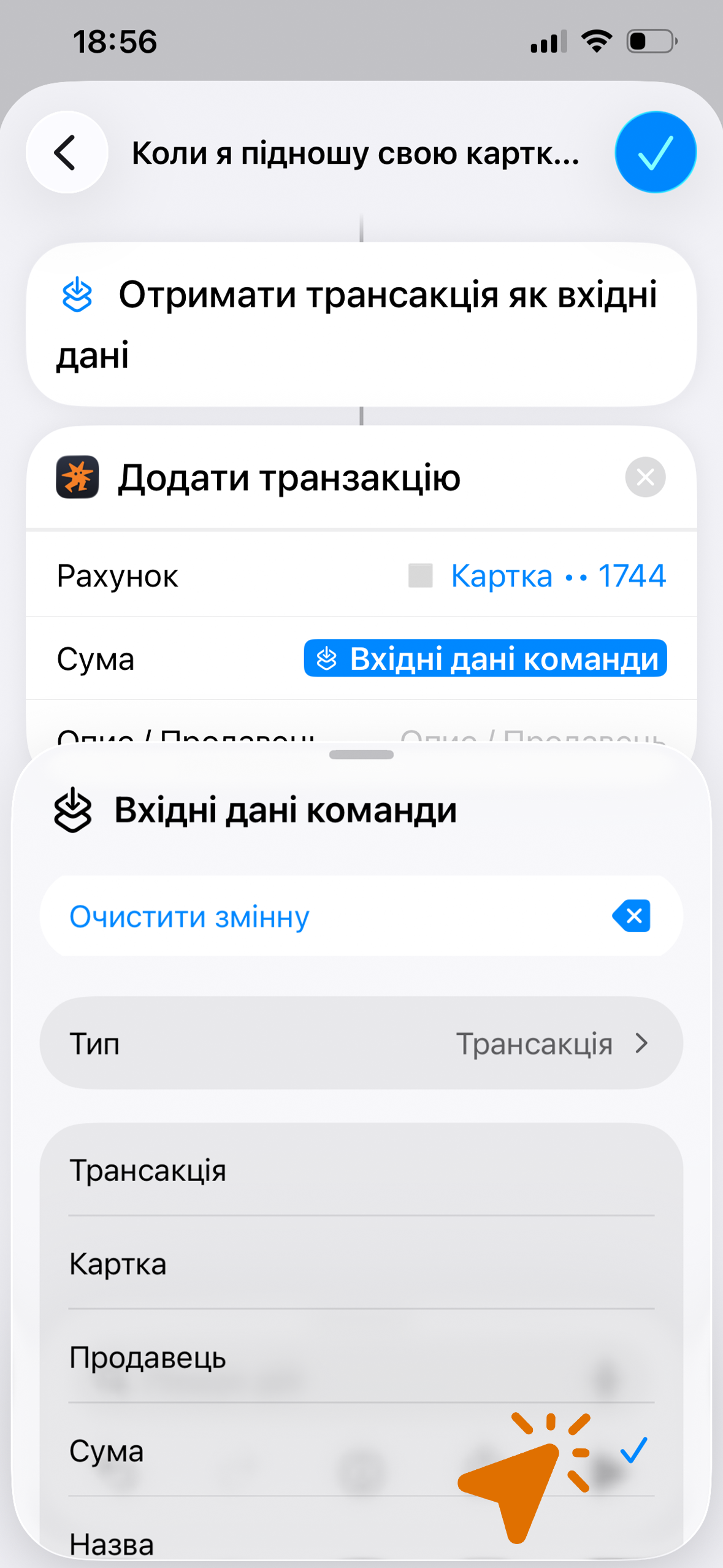
7в. Призначте тип «Сума» (Amount)
У новому меню оберіть Сума (Amount). Смахніть шторку меню вниз, щоб закрити її.
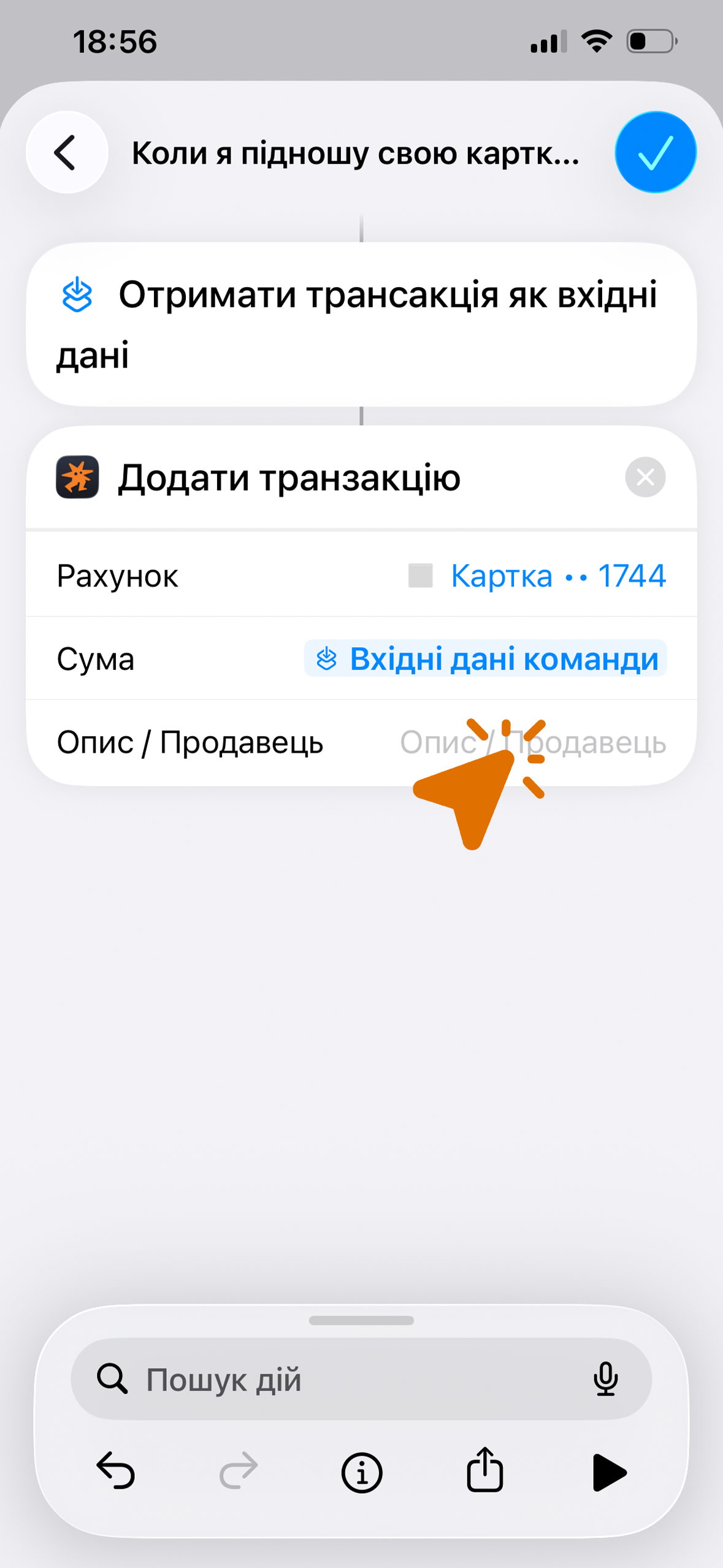
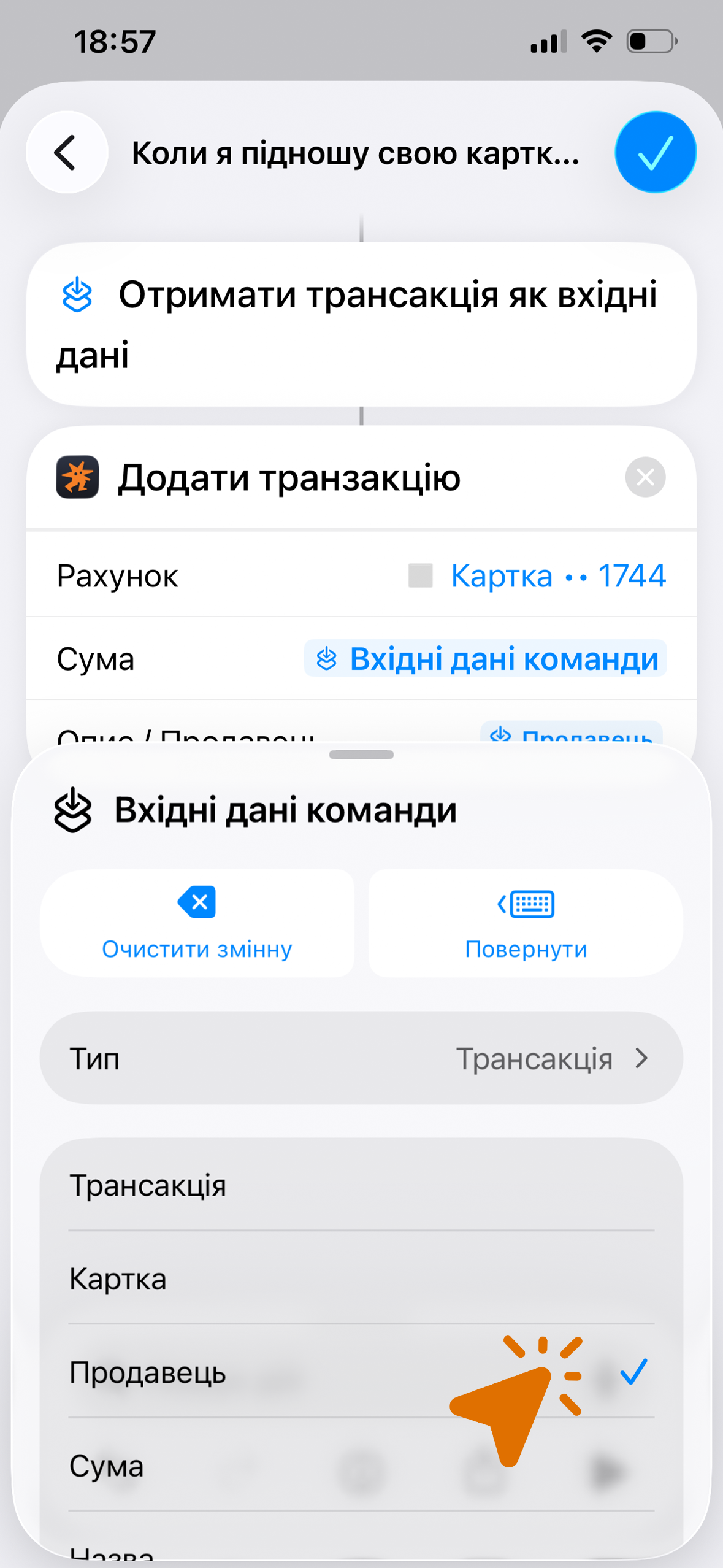
7г. Відкрийте поле «Опис / Продавець» і оберіть змінну
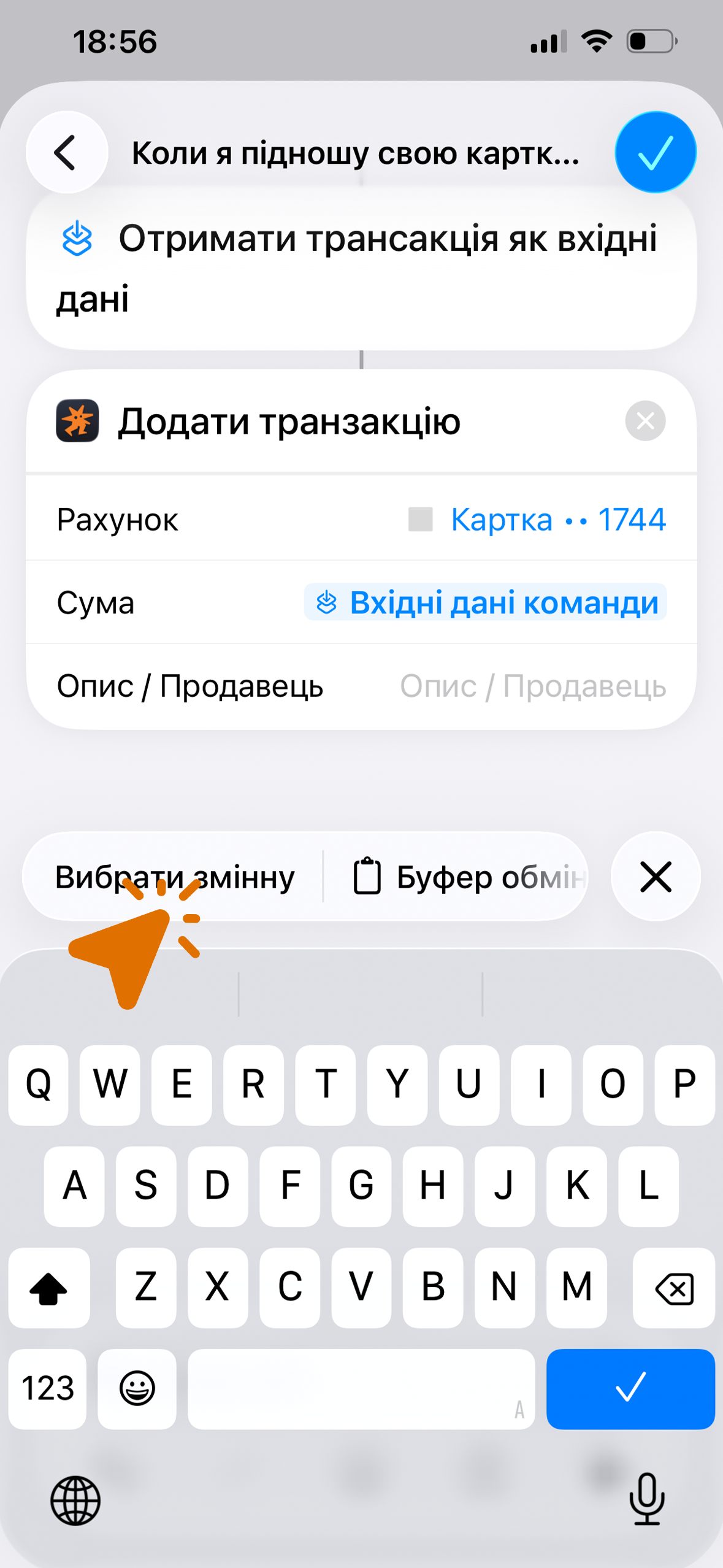
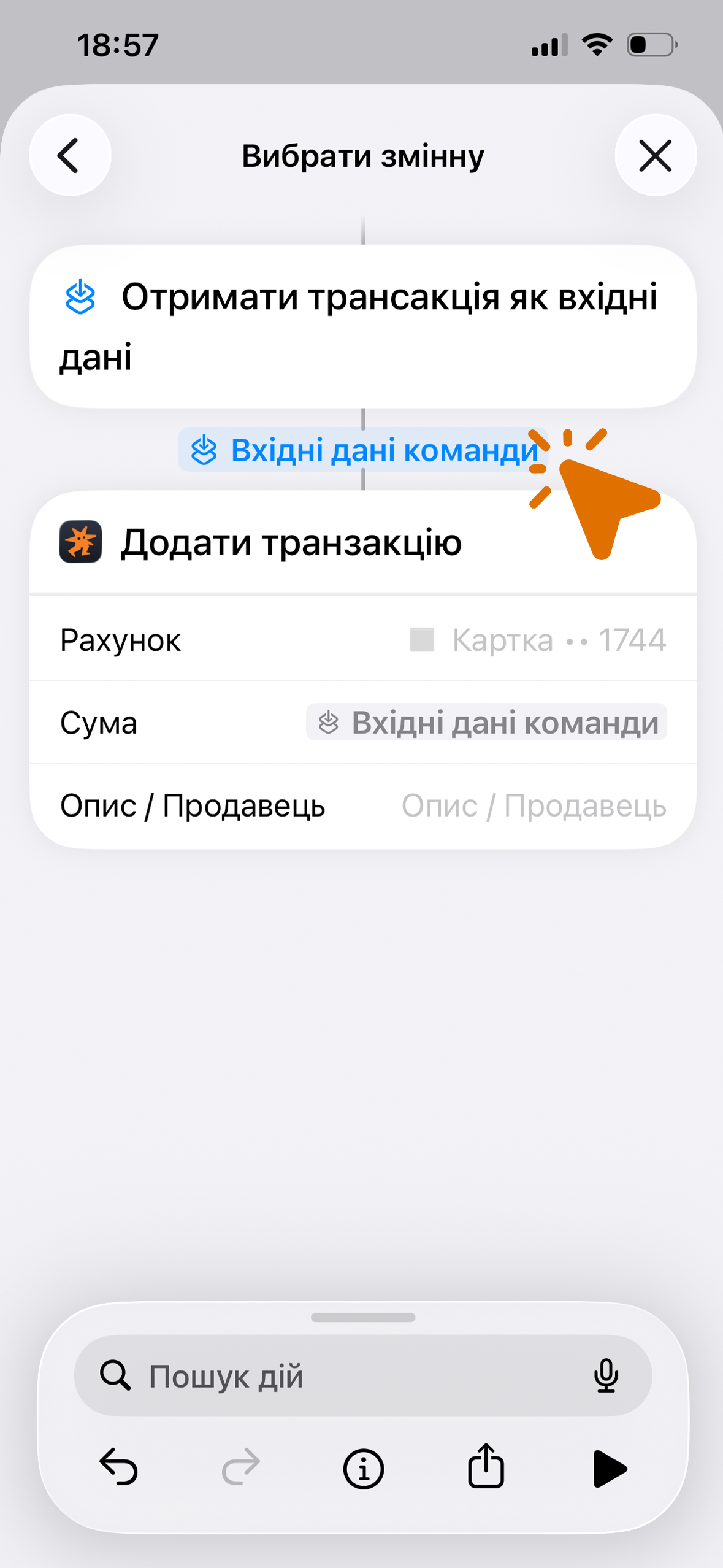
Натисніть на поле Опис / Продавець. Над клавіатурою знову оберіть «Вибрати змінну» (Select variable). Далі натисніть «Вхідні дані команди» (Shortcut Input), а потім знову — синю кнопку «Вхідні дані команди» (Shortcut Input) біля поля Опис / Продавець.
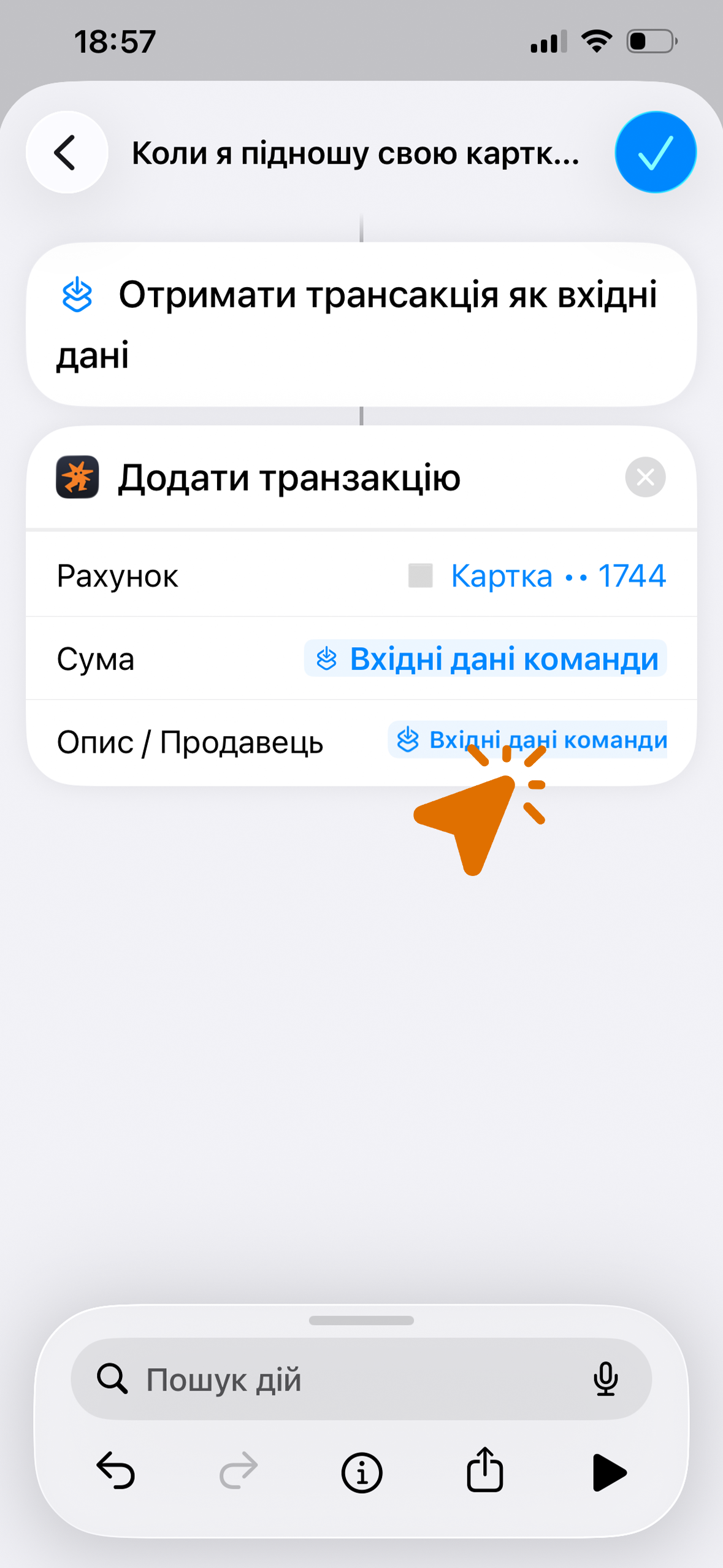
7д. Призначте тип «Продавець» (Merchant)
У новому меню оберіть Продавець (Merchant). Смахніть шторку вниз.
-
8
Збережіть налаштування
Натисніть кнопку «✓» у правому верхньому куті екрана. Ваша автоматизація активна!
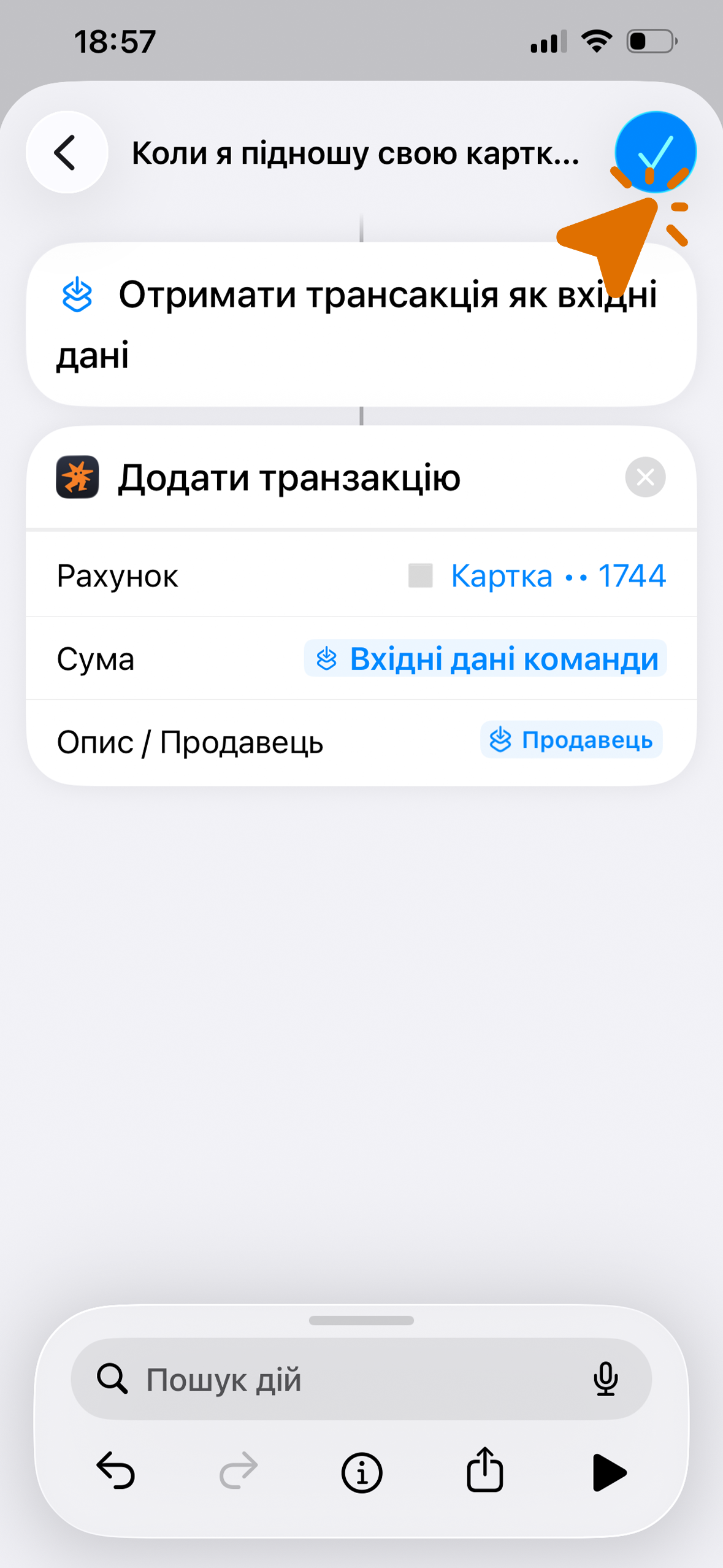
🎉 Готово! Відтепер сума, дата та назва продавця будуть автоматично і непомітно переноситись до вашого обліку у finomen одразу після успішної оплати через Apple Pay.
Як застосунок розуміє, яка категорія у транзакції? Коли транзакція потрапляє у застосунок, finomen аналізує назву продавця. Якщо є збіг із внутрішньою базою даних, категорія буде визначена автоматично. Крім того, ви можете самостійно додавати власні ключові слова в налаштуваннях категорій — тоді в майбутньому ці транзакції завжди сортуватимуться саме так, як вам потрібно.
Якщо щось не працює
Автоматизація не запускається після оплати
Переконайтесь, що у налаштуваннях автоматизації вибрано режим «Запускати негайно», а не «Запитувати перед запуском». Без цього після кожної оплати система чекатиме підтвердження.
Не бачу finomen у пошуку дій
Переконайтесь, що finomen встановлений на вашому iPhone і ви відкривали його хоча б один раз. Додатки з'являються у «Командах» лише після першого запуску.
Транзакція записується без суми або продавця
Повторно перевірте крок 7: переконайтесь, що у полі «Сума» встановлена змінна Amount, а у полі «Опис / Продавець» — змінна Merchant. Звичайний текст замість змінної не передасть реальні дані.
Не знайшов пункт «Гаманець» у списку тригерів
Прокрутіть список тригерів до кінця — «Гаманець» знаходиться внизу. Також переконайтесь, що у вашому Apple Wallet є хоча б одна картка: без карток тригер може не відображатись.